Router - konfigurácia statického smerovania

Úloha

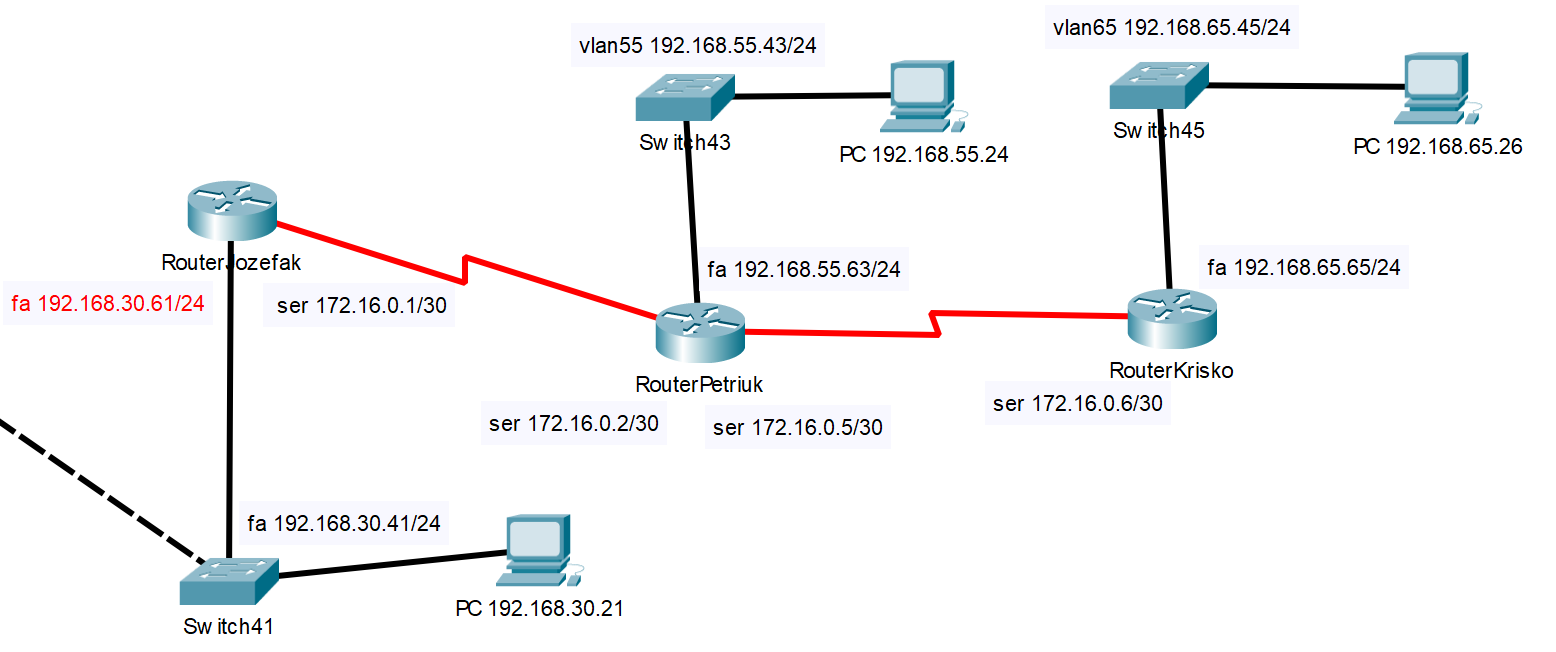
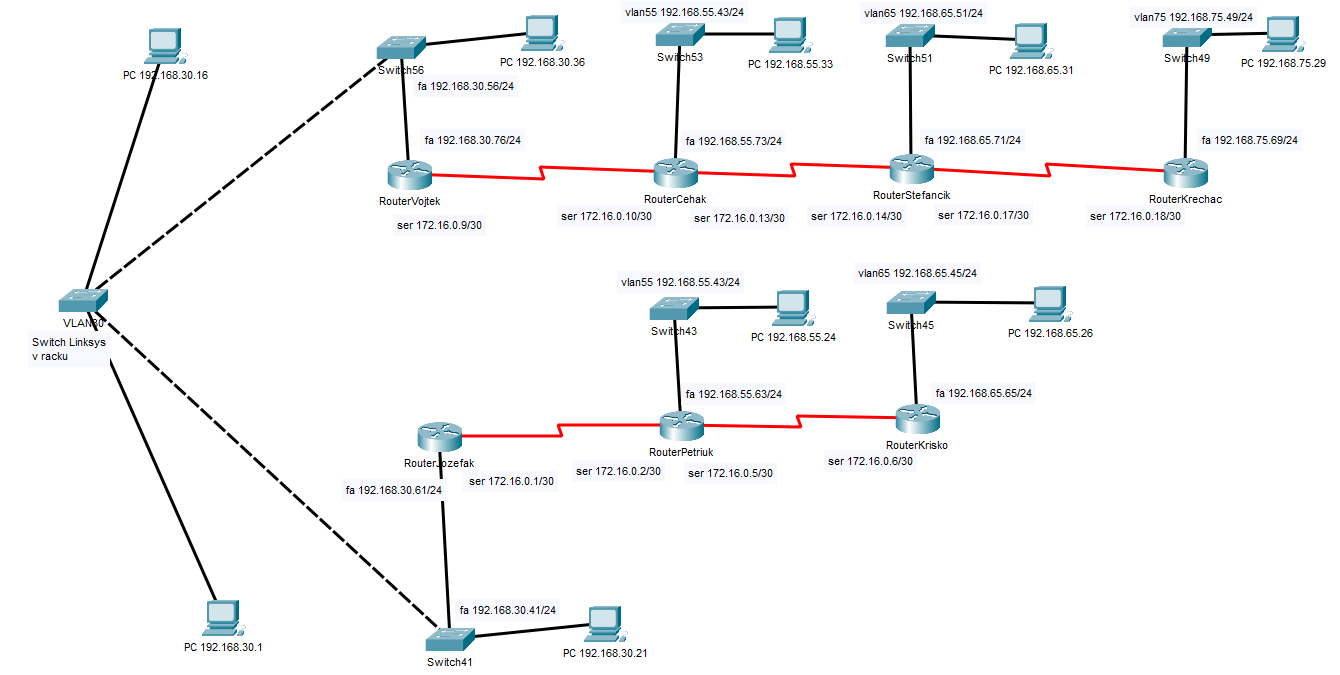
Poprepájajte a nakonfigurujte v učebni dve nezávislé stieťové segmenty, tak ako to vidíte na obrázkoch

Zapojenie sietí pre skupinu žiakov pri stene:

Zapojenie sietí pre skupinu žiakov pri okne:

Cieľom je aby sa z hociktorého počítača pripojeného na žiacky switch dalo pingnúť na hociktorý iný počítač zapojený na žiacky switch.

Celkové to bude v učebni vyzerať takto:

Postup

  1. Ako prvé nakonfigurujte na smerovači prepojenie sériových liniek. Potom nastavte ethernetové rozhranie. Ako sa to robí nájdete v Cisco materiáloch. Overte či sa susedné sériové rozhrania odpovedajú na ping. Tiež overte či na ping odpovedá prepínač. Všetky príkazy si zapíšte aby ste ich pri ďalšom cvičení nemuseli objavovať znova
    Switch s IP adresou 192.168.65.45 je modernejší model ako ostatné v učebni. Má novšie VLAN možnosti a východzie nastavenie je také že neprenása informácie ani v rámci VLAN. Je preto u neho potrebné vykonať nasledovnú dodatočnú konfiguráciu

    Pripojte sa na prepínač konzolovým káblom. Prejdite do konfigurácie. Aktivujte konfiguráciu všetkých ethernetových rozhraní ktoré sú zapojené v danej VLAN príkazom

    interface range fa0/xx-xy port-type nni
    Kde xx je číslo prvého rozhrania v danej VLAN a xy je posledné číslo rozhrania v danej VLAN.

    Následne nastavte prenos medzi uzlami VLAN pomocou príkazu:

    vlan nn uni-vlan community
    Kde nn je číslo VLAN
  2. Zapnite si počítače ktoré sa nachádzajú v dolnej časti lavice (ktorý konkrétne vám prezradí vyučujúci). Postup štartu sa opäť dozviete od vyučujúceho. Prihláste sa k nim ako admin alebo administrator užívatelia. Heslo pre prihlásenie je Passw0rd
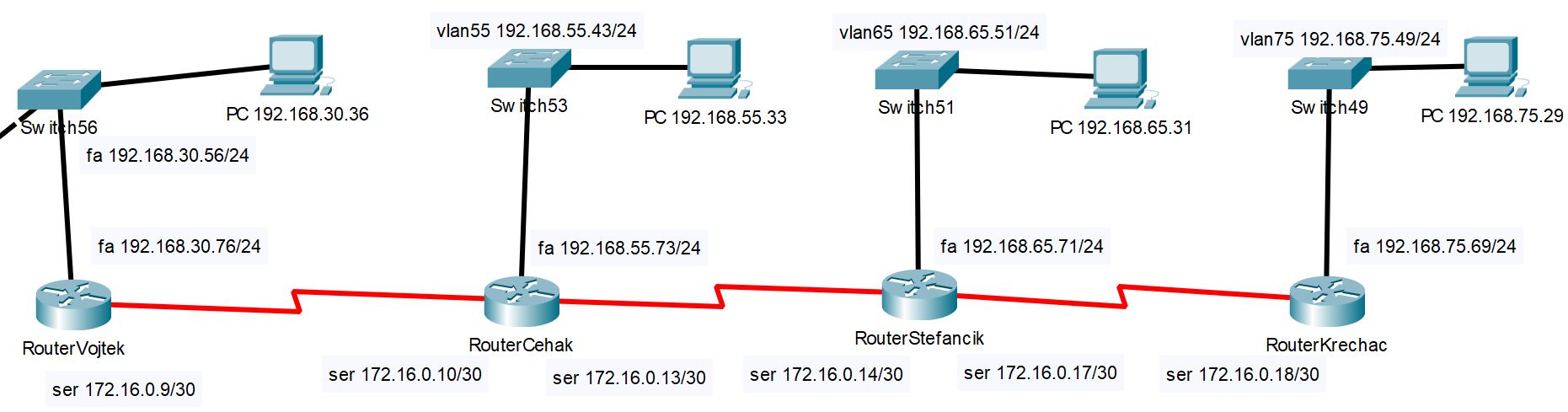
  3. Po prihlásení nakonfigurujte sieťové rozhranie podľa obrázka hore. Určte z obrázka IP adresu a IP adresu defatult gateway.
  4. Overte že je možné pingnúť z každého zariadenia hocijaké iné (router, switch, pracovné PC)
  5. Tu by ste mali zistiť že sa zo smerovača ani z prepínača nedá pingnúť počítač. Ak máte dobre nastavenú IP adresu počítača tak ďalší dôvod prečo nejde odpoveď na ping je Firewall systému windows. V základnej konfigurácii je totiž zablokovaná odpoveď na ping Aby počítač s OS windows odpovedal na ping je potrebné pridať do firewalu nové pravidlo
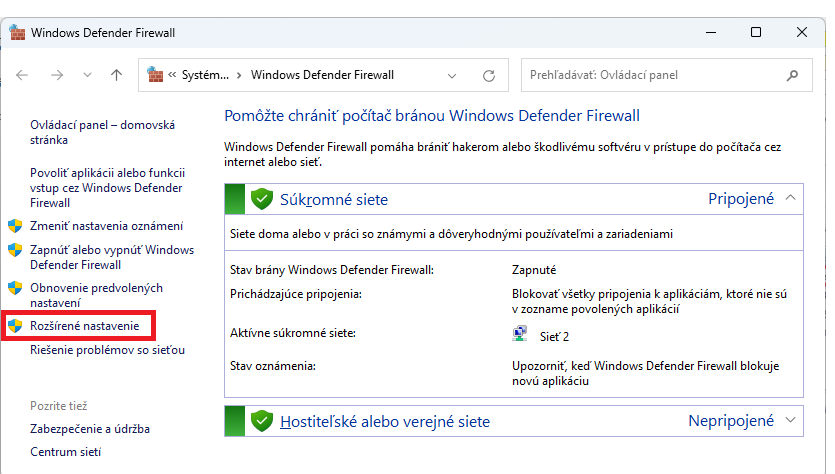
  6. Spustite prehliadanie pravidiel Firewall a vyberte si rozšírené nastavenie.
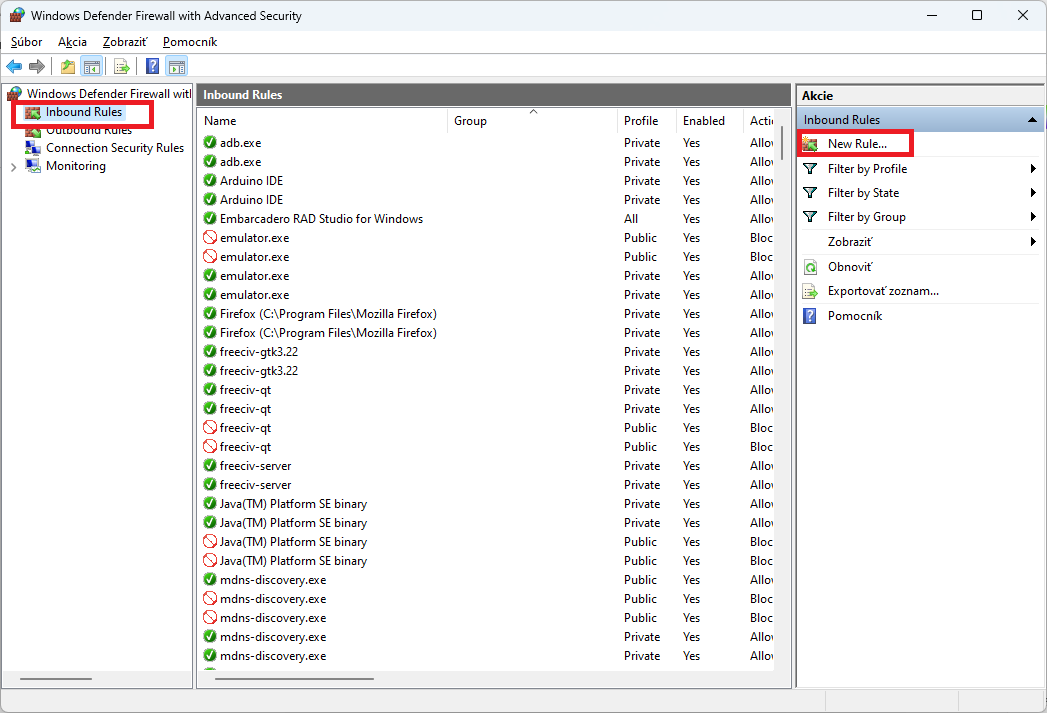
  7. Následné vyberte vstupné pravidlá a zvolte že chcete pridať nové pravidlo
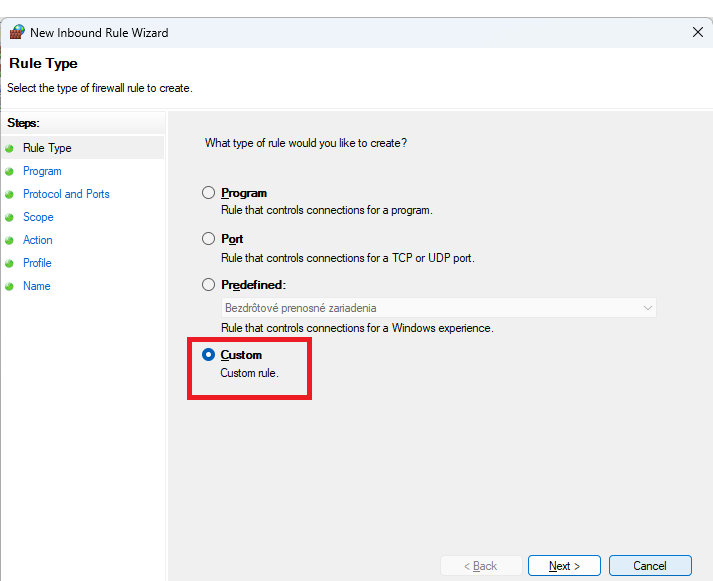
  8. Potom vyberte že pravidlo je typu Custom
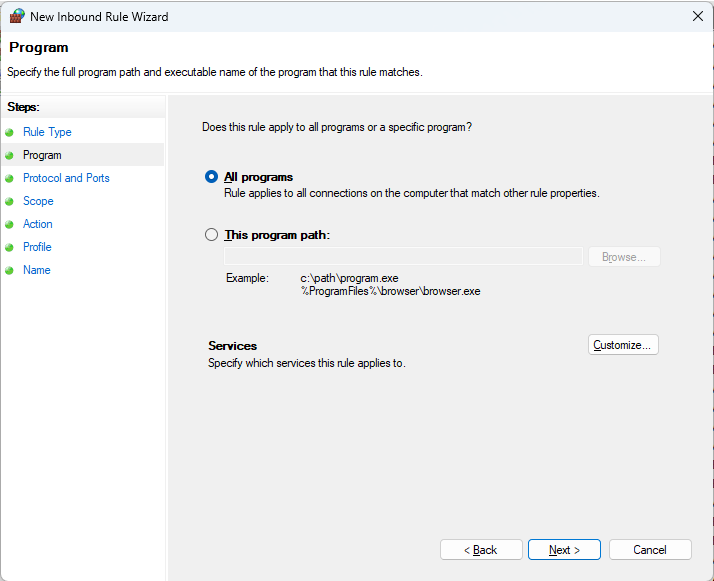
  9. Potom vyberte že pravidlo má platiť pre všetky programy.
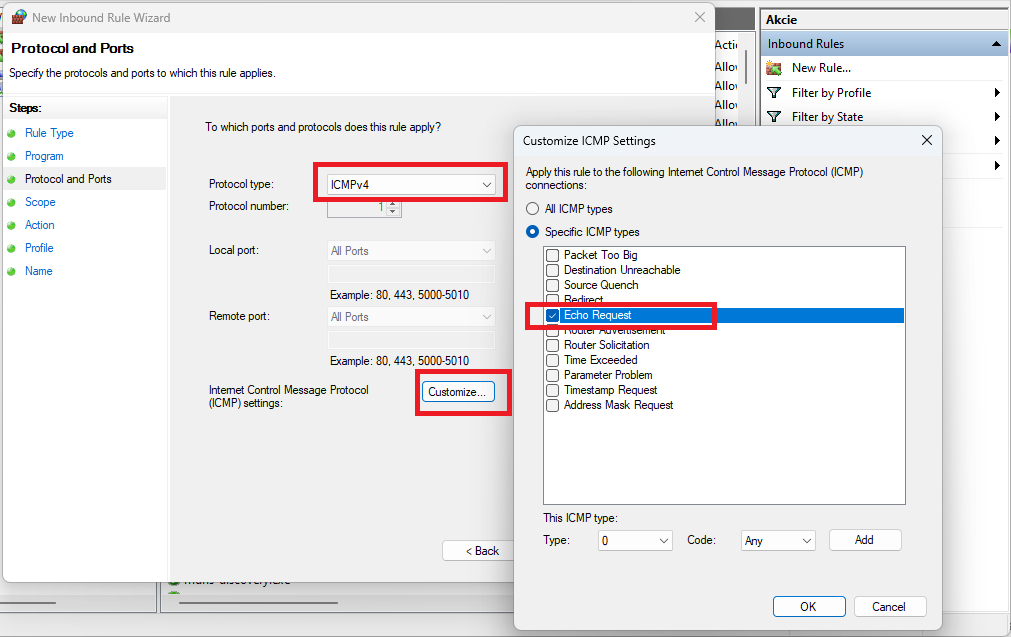
  10. Potom vyberte protokol ICMPv a pomocou customization nastavenia vyberte možnosť echo
  11. Potom už len prejdete nasledovné tri obrazovky a pravidlo pomenujete názvom Ping
  12. príkazom
    show ip route
    Si prezrite obsah smerovacej tabuľky.
  13. Nastavte statické smerovanie do všetkých sietí, ktoré sú vo vašom sieťovom segmente dostupné. Informácie ako na to môžete získať opäť v Cisco kurze Podstatné je určiť ktoré siete je potrebné pridať do smerovacej tabuľky. Aké je číslo siete (u sietí s netmaskou /30 to nebude na konci nula, ale treba to správne určiť). A tiež určiť cez akú adresu sa do tejto siete dá dostať (next hop).

    Overte pingnutím že siete sú dostupné

    Aby to fungovalo musí byť routing správne nastavený na všetkých smerovačoch ktoré sa podieľajú na prístupe do danej siete
    Tu musíte navzájom spolupracovať. Alibistický prístup že chybu má niekto iný nevedie k splnieniu úlohy.
  14. Opäť si nechajte zobraziť obsah routing tabuľky a vysvetlite čo ktorý riadok označuje.
  15. Otestujte pinganím že je možná komunikácia s ľubovolným uzlom vo vnútri daného segmentu siete.
    Ak sa nedajú pingnúť prepínače vo vzdialených sieťach je to preto lebo nemajú nastavené default gateway. Toto nastavenie je potrebné doplniť a je rovnaké ako ho majú užívateľské PC v daných sieťach.

Záver

Po úspešnom absolvovaní cvičenia by ste mali vedieť nakonfigurovať statický routing v menšej LAN. Ďalej by ste mali konečne prísť na to k čomu sú tie divné výpočty s IP adresou a Netmaskou ktoré po vás boli požadované na predchádzajúcich cvičeniach.