Postup
Až na malé drobnosti sa bude postupovať podľa tohoto videa- Vytvorenie dokumentu pre ukladanie poznámokVytvorte si na disku H: nový textový dokument CiscoSwitchInit.doc. Do dokumentu si zapisujte všetky požadované údaje a svoje vlastné poznámky.
-
Spustenie programu Cisco paket tracer a prihlásenie sa.Spustite si program Cisco Packet Tracer. Prihláste sa svojim kontom prostredníctvom zelného tlačidla Cisco Networking Academy. Použite prihlasovacie údaje z tabule. Údaje si zapíšte do word dokumentu - budete ich v budúcnosti potrebovať.
-
Vloženie prepínača 2950-24
Pridajte si na plochu switch 2950-24. Ihneď po pridaní kliknite na ikonu a zobrazte si záložku CLI aby ste videli
ako prebieha bootovanie zariadenia. Malo by sa tam zobraziť toto:
C2950 Boot Loader (C2950-HBOOT-M) Version 12.1(11r)EA1, RELEASE SOFTWARE (fc1) Compiled Mon 22-Jul-02 18:57 by miwang Cisco WS-C2950T-24 (RC32300) processor (revision C0) with 21039K bytes of memory. 2950T-24 starting... Base ethernet MAC Address: 0001.979A.58D3 Xmodem file system is available. Initializing Flash... flashfs[0]: 1 files, 0 directories flashfs[0]: 0 orphaned files, 0 orphaned directories flashfs[0]: Total bytes: 64016384 flashfs[0]: Bytes used: 3058048 flashfs[0]: Bytes available: 60958336 flashfs[0]: flashfs fsck took 1 seconds. ...done Initializing Flash. Boot Sector Filesystem (bs:) installed, fsid: 3 Parameter Block Filesystem (pb:) installed, fsid: 4 Loading "flash:/c2950-i6q4l2-mz.121-22.EA4.bin"... ########################################################################## [OK] Restricted Rights Legend Use, duplication, or disclosure by the Government is subject to restrictions as set forth in subparagraph (c) of the Commercial Computer Software - Restricted Rights clause at FAR sec. 52.227-19 and subparagraph (c) (1) (ii) of the Rights in Technical Data and Computer Software clause at DFARS sec. 252.227-7013. cisco Systems, Inc. 170 West Tasman Drive San Jose, California 95134-1706 Cisco Internetwork Operating System Software IOS (tm) C2950 Software (C2950-I6Q4L2-M), Version 12.1(22)EA4, RELEASE SOFTWARE(fc1) Copyright (c) 1986-2005 by cisco Systems, Inc. Compiled Wed 18-May-05 22:31 by jharirba Cisco WS-C2950T-24 (RC32300) processor (revision C0) with 21039K bytes of memory. Processor board ID FHK0610Z0WC Running Standard Image 24 FastEthernet/IEEE 802.3 interface(s) 2 Gigabit Ethernet/IEEE 802.3 interface(s) 63488K bytes of flash-simulated non-volatile configuration memory. Base ethernet MAC Address: 0001.979A.58D3 Motherboard assembly number: 73-5781-09 Power supply part number: 34-0965-01 Motherboard serial number: FOC061004SZ Power supply serial number: DAB0609127D Model revision number: C0 Motherboard revision number: A0 Model number: WS-C2950T-24 System serial number: FHK0610Z0WC Cisco Internetwork Operating System Software IOS (tm) C2950 Software (C2950-I6Q4L2-M), Version 12.1(22)EA4, RELEASE SOFTWARE(fc1) Copyright (c) 1986-2005 by cisco Systems, Inc. Compiled Wed 18-May-05 22:31 by jharirba Press RETURN to get started! Switch>Na konci výpisu je výzva na stisnutie klávesy Enter. Po stisnutí sa zobrazí meno zariadenia Switch a znak > Tento znak oznamuje že sa nachádzame v užívateľkom príkazovom režime.
-
Analýza bootovacieho procesuZ výpisu zistite nasledovné veci a zapíšte si ich do word dokumentu
- Kapacita disku flash, obsadené miesto a volné miesto
- Zistite meno súboru s obrazom operačného systému a jeho umiestnenie.
- Zistite na internete čo znamená POST a zistite jeho výsledok.
- Zistite aký procesor je v tomto zariadení použitý a koľko má pamäte RAM.
- Zistite koľko a akých sieťových rozhraní má toto zariadenie
- Zistite akú MAC adresu má nastavené toto zariadenie
- Zistite akú grafickú kartu má toto zariadenie.
- Ako sa volá operačný systém ktorý v tomto zariadení beží a akú má verziu
-
Pridanie počítača a konfigurácia IP adresyPridajte na plochu koncové zariadenie počítač.
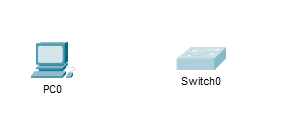
Počítaču v simulátore nastavte rovnakú IP adresu a netmasku ako má váš skutočný počítač. Treba kliknúť na ikonu počítača, vybrať záložku Desktop.
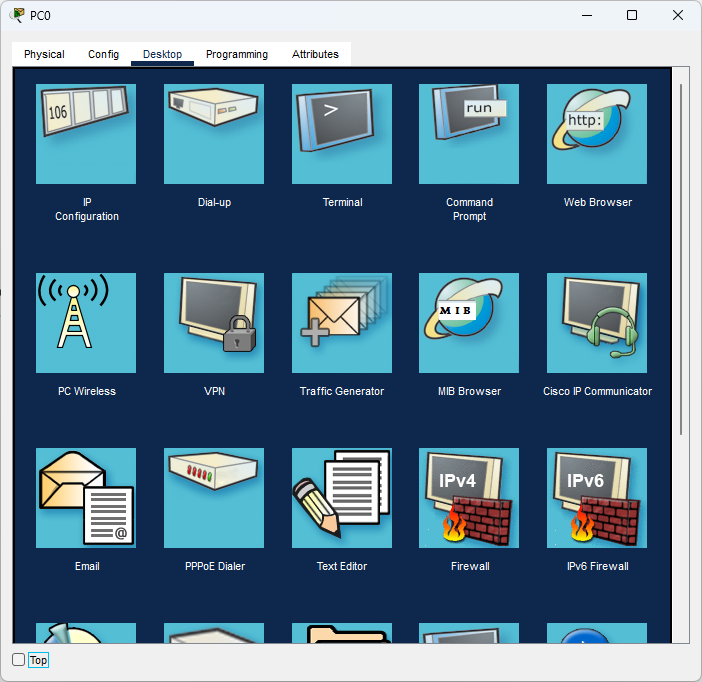
Následne spustiť konfiguráciu IP adresy a potom už len treba správne vyplniť polia IPv4 address a Netmask podľa nastavení počítača na ktorom pracujete
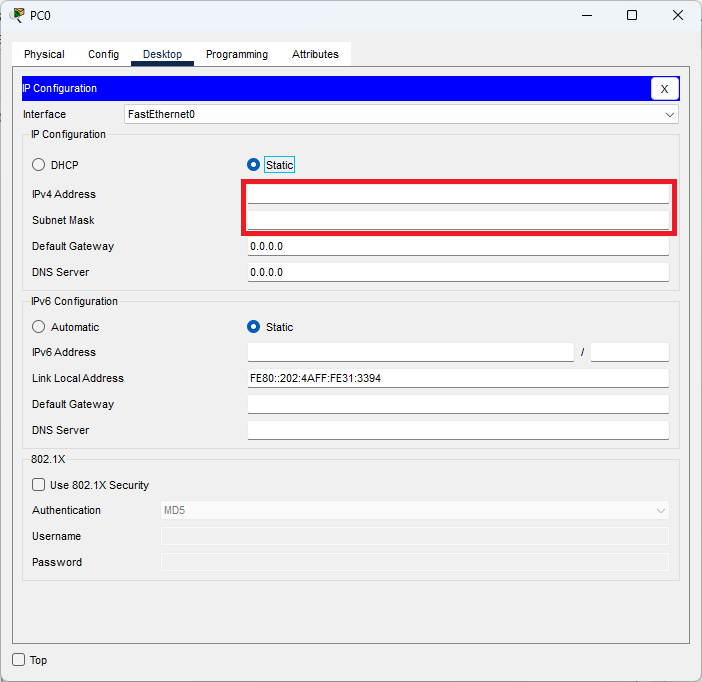
Po nastavení konfiguráciu IP adresy ukončite. -
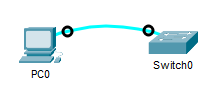
Prepojenie počítača a prepínača konzolovým káblom rollover cablePrepojte počítač a switch konzolovým káblom. Počítač pripojte na port RS232 prepínač pripojte na port Console
-
Pripojenie sa k prepínaču programom terminálKliknete na ikonu počítača, vyberte záložku Desktop. Spustite terminál.
pripojte sa predvolenými komunikačnými parametrami. Teda komunikačná rýchlosť je 9600 bitov za sekundu, počet datových bitov je 8, bez parity, jeden stop bit a žiadne riadenie toku dát.
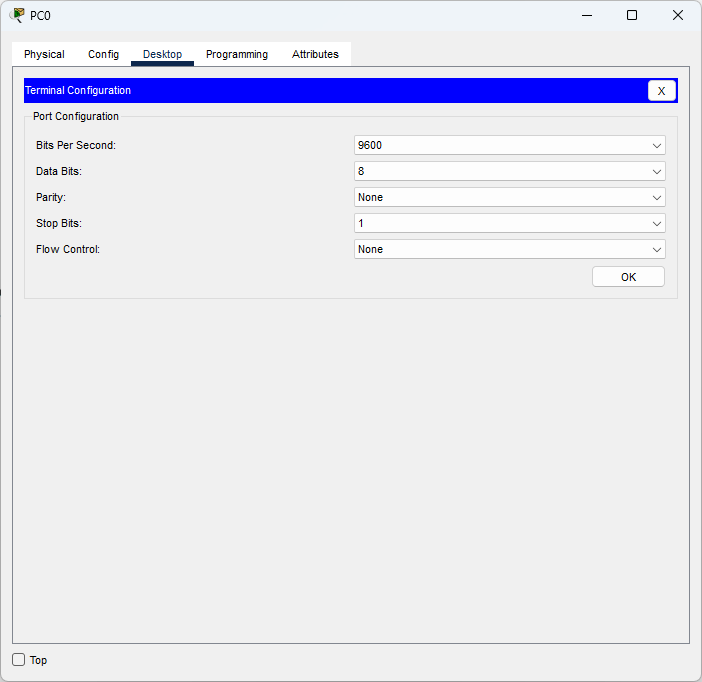
Terminál zobrazí rovnaké údaje ako sme videli na záložke CLI prepínača. Klávesou enter sa zobrazí komunikačný riadok.
.... Copyright (c) 1986-2005 by cisco Systems, Inc. Compiled Wed 18-May-05 22:31 by jharirba Press RETURN to get started!Enter Switch>Na konci výpisu je výzva na stisnutie klávesy Enter. Po stisnutí sa zobrazí meno zariadenia Switch a znak > Tento znak oznamuje že sa nachádzame v užívateľkom príkazovom režime. -
Nasledovné príkazy si tiež zapisujte do vytvoreného textového dokumentu. Po určitý čas bude treba ich opakované zadanie na začiatku každého cvičenia. Tak si ich napíšte pekne postupne aby ste nabudúce už nemuseli hľadať a rozmýšlať čo sa musí urobiť a v akom poradí
-
Aktivácia privilegovaného režimuPrejdite do privilegovaného režimuSwitch>enTAB Switch>enableEnter Switch#Po odoslaní príkazu sa zobrazí meno zariadenia Switch a znak # Tento znak oznamuje že sa nachádzame v privilegovanom príkazovom režime.
-
Aktivácia konfigurácie pomocou termináluAktivujte konfiguráciu z termináluSwitch#confTAB Switch#configure tTAB Switch#configure terminal Enter Enter configuration commands, one per line. End with CNTL/Z. Switch(config)#
-
Aktivácia konfigurácie rozhrania VLAN 1Aktivujte nastavenie rozhrania vlan 1Switch(config)#inTAB Switch(config)#interface vTAB Switch(config)#interface vlan 1Enter Switch(config-if)#
-
Nastavenie IP adresy rozhrania VLAN 1Nastavte IP adresu 10.3.70.(40 + číslo pracoviska)Switch(config-if)#ip aTAB Switch(config-if)#ip address 10.3.70.46 255.255.0.0Enter Switch(config-if)#
-
Aktivácia rozhrania VLAN 1Povolte činnosť rozhrania vlan 1 (Zrušte jeho vypnutie).Switch(config-if)#no ? arp Set arp type (arpa, probe, snap) or timeout description Interface specific description ip Interface Internet Protocol config commands shutdown Shutdown the selected interface standby HSRP interface configuration commands Switch(config-if)#no shTAB Switch(config-if)#no shutdown Enter Switch(config-if)# %LINK-5-CHANGED: Interface Vlan1, changed state to up Switch(config-if)#
-
Kontrola nastavenia rozhrania VLAN 1Návrat do privilegovaného režimuSwitch(config-if)#exitEnter Switch(config)#exitEnter Switch# %SYS-5-CONFIG_I: Configured from console by consoleKontrola nastavenia rozhrania vlan 1Switch#Switch# %SYS-5-CONFIG_I: Configured from console by console Switch#show iTAB Switch#show i? interfaces ip Switch#show inTAB Switch#show interfaces vlTAB Switch#show interfaces vlan 1Enter Vlan1 is up, line protocol is down Hardware is CPU Interface, address is 0060.3e8e.2d7b (bia 0060.3e8e.2d7b) Internet address is 192.168.30.46/24 MTU 1500 bytes, BW 100000 Kbit, DLY 1000000 usec, reliability 255/255, txload 1/255, rxload 1/255 Encapsulation ARPA, loopback not set ARP type: ARPA, ARP Timeout 04:00:00 Last input 21:40:21, output never, output hang never Last clearing of "show interface" counters never Input queue: 0/75/0/0 (size/max/drops/flushes); Total output drops: 0 Queueing strategy: fifo Output queue: 0/40 (size/max) 5 minute input rate 0 bits/sec, 0 packets/sec 5 minute output rate 0 bits/sec, 0 packets/sec 1682 packets input, 530955 bytes, 0 no buffer Received 0 broadcasts (0 IP multicast) 0 runts, 0 giants, 0 throttles 0 input errors, 0 CRC, 0 frame, 0 overrun, 0 ignored 563859 packets output, 0 bytes, 0 underruns 0 output errors, 23 interface resets 0 output buffer failures, 0 output buffers swapped out Switch#Zelene zvýraznené časti musia byť v takomto stave ako je zobrazené. Ak je stav vlan 1 down, alebo chýba správna IP adresa rozhranie nie je správne nakonfigurované a je potrebné konfiguráciu opraviť.
Červenou farbou zvýraznené slovo down hovorí že žiadny z portov zatiaľ nie je fyzicky pripojený k nejakému uzlu siete. Toto je správna informácia pretože počítač je pripojený konzolovým káblom. V dalšom kroku preto pripojíme prepínač na počítač cez ethernetové sieťové rozhranie.
-
Prepojenie počítača a prepínača priamym sieťovým káblomPrepojte počítač a switch priamym ethernetovým káblom. Počítač pripojte na port FastEthernet0/1
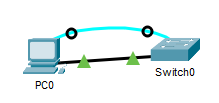
Indikátory ktoré indikujú stav spojenia sa po chvíli nastavia ako to ukazuje obrázok. Následne sa prepnite telnet okno počítača Mali by ste tam vidieť ako switch zareagoval na pripojenie k počítaču.%LINK-5-CHANGED: Interface FastEthernet0/1, changed state to up %LINEPROTO-5-UPDOWN: Line protocol on Interface FastEthernet0/1, changed state to up %LINEPROTO-5-UPDOWN: Line protocol on Interface Vlan1, changed state to up -
Kontrola nastavenia rozhrania VLAN 1Znova overte či rozhranie vlan 1 je už správne pripojené. Môžeme využiť to že posledných 10 príkazov je zapamätaných v histórii.Switch#↑show interfaces vlan 1Enter Vlan1 isTeraz je už všetko nastavené a pripojené správne. Rozhranie vlan 1 má pridelenú IP adresu a je aktívne a pripojené.
-
Overenie sieťovej komunikácie protokolom IPTeraz môžeme overiť či obe zariadenia budú po ethernetovom kábli spolu komunikovať. Toto sa dá urobiť príkazom ping z obidvoch strán. Teda zo strany PC aj zo strany prepínača. Ako prvé overíme komunikáciu smerom z prepínača na počítač, pretože sme telnetom pripojený. Príkaz ping je dostupný v užívateľskom aj privilegovanom režime. Nie je však priamo prístupný v configuračných režimoch. Zadajte:Switch#ping 192.168.30.46Enter Type escape sequence to abort. Sending 5, 100-byte ICMP Echos to 192.168.30.17, timeout is 2 seconds: .!!!! Success rate is 80 percent (Z odozvy je vidno že ping poslal 5 testovacích paketov o veľkoti 100 bajtov a na 4 sa úspešne vrátila odpoveď. Tento stav je normálny ak sa komunikuje medzi uzlami prvý krát. Tak sa nestihne poslať prvý paket nakoľko sa musí pomocou ARP protokolu zistiť MAC adresa cieľového uzla.
4 /5), round-trip min/avg/max = 0/0/0 ms Switch#Ak sa spojenie nepodarí a asi po desiatich sekundách sa zobrazí informácia o úspešnosti 0% skontrolujte si nastavenie IP adresy na počítači v úvode úlohyPre test z opačnej strany, teda z počítača potrebujeme spustiť príkazový riadok a zadať príkaz ping V skutočnom počítači to nie je problém nakoľko si môžeme otvoriť ďalšie okno a test vykonať. V simulátore sa nedá otvoriť na ploche viac okien a preto treba terminál ukončiť a spustiť príkazový riadok. Zadajte prikaz ping IP adresa prepinaca. Mali by ste vidieť takýto výsledok
Cisco Packet Tracer PC Command Line 1.0 C:\>ping 192.168.30.46Enter Pinging 192.168.30.46 with 32 bytes of data: Reply from 192.168.30.46: bytes=32 time=2ms TTL=255 Reply from 192.168.30.46: bytes=32 time<1ms TTL=255 Reply from 192.168.30.46: bytes=32 time<1ms TTL=255 Reply from 192.168.30.46: bytes=32 time<1ms TTL=255 Ping statistics for 192.168.30.46: Packets: Sent = 4, Received = 4, Lost = 0 (0% loss), Approximate round trip times in milli-seconds: Minimum = 0ms, Maximum = 2ms, Average = 0ms C:\>Tu sa doručili všetky odpovede nakoľko tento počítač v predošlom kroku už s prepínačom komunikoval a preto má MAC adresu zapamätanú v ARP tabuľke. -
Vzdialené pripojenie prostredníctvom služby telnetKedže máme overené že sieťová komunikácia miedzi počítačom a prepínačom je funkčná, môžeme sa skúsiť pripojiť pomocou programu telnet na switch po sieti.C:\>telnet 192.168.30.46Enter Trying 192.168.30.46 ...Open [Connection to 192.168.30.46 closed by foreign host] C:\>Pokus o pripojenie ale nedopadol dobre. Oslovené zariadenie (prepínač) zareagovalo tak že ukončilo spojenie. To je preto lebo zatiaľ nemáme na prepínači nastavené prístupové heslo pre prístup po sieti.
-
Nastavenie hesla pre telnetový prístup.V simulátore zatvoríme príkazový riadok a opäť spustíme terminál. Pri reálnej konfigurácii máme otvorené obe aplikácie (terminál a príkazový riadok) súčasne podľa potreby sa prepíname medzi oboma aplikáciami. Mali by sme byť stále v privilegovanom režimePozor, ak sa dostatatočne nepoponáhľate tak sa switch po určitej dobe sám vráti do základného užívateľského režimuSwitch#configure terminal Enter configuration commands, one per line. End with CNTL/Z. Switch(config)#line ? <0-16> First Line number console Primary terminal line vty Virtual terminal Switch(config)#line vty 0 4 Switch(config-line)#password cisco Switch(config-line)#Príkaz line slúži na konfiguráciu terminálových liniek. Mi sme v tomto prípade konfigurovali vty čo sú virtuálne sieťové terminály. Rozsah 0 až 4 určuje ich počet. Znamená to že súčasne môže byť používaných celkom až 5 rôznych virtuálnych terminálov. Maximálny počet ktorý by sme mohli nastaviť je 16.
Príkaz password nastaví heslo na zadanú hodnotu. V tomto prípade je to slovo cisco
-
Vzdialené pripojenie prostredníctvom služby telnet, druhý pokusOpäť sa pokúsime pomocou telnetu pripojiť z počítača na prepínač.C:\>telnet 192.168.30.46 Trying 192.168.30.46 ...Open User Access Verification Password: cisco Switch>? Exec commands: connect Open a terminal connection disable Turn off privileged commands disconnect Disconnect an existing network connection enable Turn on privileged commands exit Exit from the EXEC logout Exit from the EXEC ping Send echo messages resume Resume an active network connection show Show running system information telnet Open a telnet connection terminal Set terminal line parameters traceroute Trace route to destination Switch>Tentoraz ak zadáme správne prístupové heslo (ktoré sme nastavili v predošlom kroku) tak získame prístup k prepínaču po sieti. V cisco terminológii to volajú in band access. Ako je vidno teraz už môžeme zadávať príkazy úplne rovnakým spôsobom ako cez terminál. Pritom nemusíme byť fyzicky pripojený cez konzolový kábel. A môžeme sa pripojiť z hocijakého počítača ktorý je k prepínaču pripojený sieťovým káblom. Skúsme ísť do privilegovaného režimu.Switch>enable % No password set. Switch>Bohužial pri pokuse o prechod do privilegovaného režimu opäť dostávame správu že pre tento režim nie je nastavené prístupové heslo
-
Nastavenie hesla pre privilegovaný režimAk chceme pristupovať do privilegovaného režimu po sieti musíme nastaviť heslo. Toto heslo sa nastavuje v konfiguračnom režime príkazom enable Sú dve varianty pričom bezpečnejšia je verzia s enable secret nakoľko táto ukladá heslo v zašifrovanom tvare pomocou algoritmu MD5Switch#configure terminal Enter configuration commands, one per line. End with CNTL/Z. Switch(config)#enable ? password Assign the privileged level password secret Assign the privileged level secret Switch(config)#enable secret cisco Switch(config)#
-
Vzdialené pripojenie prostredníctvom služby telnet, tretí pokusC:\>telnet 192.168.30.46 Trying 192.168.30.46 ...Open User Access Verification Password: cisco Switch>enable Password: cisco Switch#Konečne to je všetko v poriadku. Je možné pripojiť sa vzdialeným prístupom po sieti pomocou protokolu telnet a tiež sa dá aktivovať privilegovaný režim. Prepínač sa tak dá plnohodnotne spravovať po sieti rovnako ako cez konzolový kábel
-
Nastavenie mena zariadeniaV tomto kroku zmeníme východzie meno zariadenia Switch na také, ktoré lepšie vyjadruje jeho účel. Pomenujeme ho preto názvom Sw-IST-906-xx Kde xx je číslo pracoviska na ktorom sedíte. Nebolo by veľmi dobré ak by sa všetky prepinače v učebni volali rovnako. V ďalšom texte budem ako príklad uvádzať pracovisko 01. Príkaz na zmenu názvu je hostname. A treba ho zadať v konfiguračnom režimeSwitch#configure terminalEnter Enter configuration commands, one per line. End with CNTL/Z. Switch(config)#hTAB Switch(config)#hostname Sw-IST-906-01Enter Sw-IST-906-01(config)#
-
Zobrazenie aktuálnej konfiguráciePre kontrolu úvodného nastavenia použijeme príkaz show. Tento sa nachádza v privilegovanom režime. Treba preto ukončiť konfiguračný režim. Príkaz vie zobraziť veľa rôznych vecí. Nás momentálne zaujímaju tie zelene zvýraznené.Sw-IST-906-01(config)#exitEnter Sw-IST-906-01# %SYS-5-CONFIG_I: Configured from console by console Sw-IST-906-01#show ? access-lists List access lists arp Arp table boot show boot attributes cdp CDP information clock Display the system clock crypto Encryption module dtp DTP information etherchannel EtherChannel information flash: display information about flash: file system history Display the session command history hosts IP domain-name, lookup style, nameservers, and host table interfaces Interface status and configuration ip IP information lldp LLDP information logging Show the contents of logging buffers mac MAC configuration mac-address-table MAC forwarding table mls Show MultiLayer Switching information monitor SPAN information and configuration ntp Network time protocol port-security Show secure port information privilege Show current privilege level --More--Medzera processes Active process statistics running-config Current operating configuration sessions Information about Telnet connections snmp snmp statistics spanning-tree Spanning tree topology ssh Status of SSH server connections startup-config Contents of startup configuration storm-control Show storm control configuration tcp Status of TCP connections tech-support Show system information for Tech-Support terminal Display terminal configuration parameters users Display information about terminal lines version System hardware and software status vlan VTP VLAN status vtp VTP information Sw-IST-906-01#showAktuálnu konfiguráciu si vieme zobraziť pomocou paramatra running-config Zelene sú zvýraznené časti ktoré sme konfigurovali a ktoré treba skontrolovať či sú správne nastavené. Pri riadku enable secret si tiež môžete všimnúť, že heslo už nie je vidno v textovej podobe ale je zašifrované.Sw-IST-906-01#show rTAB Sw-IST-906-01#show running-configEnter Building configuration... Current configuration : 1179 bytes ! version 12.1 no service timestamps log datetime msec no service timestamps debug datetime msec no service password-encryption ! hostname Sw-IST-906-01 ! enable secret 5 $1$mERr$hx5rVt7rPNoS4wqbXKX7m0 ! ! ! ! ! ! spanning-tree mode pvst spanning-tree extend system-id ! interface FastEthernet0/1 --More--Medzera ! interface FastEthernet0/1 ! interface FastEthernet0/2 ! interface FastEthernet0/3 ! interface FastEthernet0/4 ! interface FastEthernet0/5 ! interface FastEthernet0/6 ! interface FastEthernet0/7 ! interface FastEthernet0/8 ! interface FastEthernet0/9 ! interface FastEthernet0/10 ! interface FastEthernet0/11 ! interface FastEthernet0/12 --More--Medzera ! interface FastEthernet0/13 ! interface FastEthernet0/14 ! interface FastEthernet0/15 ! interface FastEthernet0/16 ! interface FastEthernet0/17 ! interface FastEthernet0/18 ! interface FastEthernet0/19 ! interface FastEthernet0/20 ! interface FastEthernet0/21 ! interface FastEthernet0/22 ! interface FastEthernet0/23 --More--Medzera ! interface FastEthernet0/24 ! interface GigabitEthernet0/1 ! interface GigabitEthernet0/2 ! interface Vlan1 ip address 192.168.30.46 255.255.255.0 ! ! ! ! line con 0 ! line vty 0 4 password cisco login line vty 5 15 login ! --More--Medzera ! ! ! ! end Sw-IST-906-01#
-
Trvalé uloženie konfigurácieVšetko to čo sme doteraz vykonali je uložené iba v pamäti RAM. To je volatilná pamäť. Znamená to že po vypnutí sa jej obsah stratí. Ako záverečnú vec je teda potrebné uložiť (prekopírovať/zapísať) aktuálnu konfiguráciu do pamäte NVRAM. Sú na to dva možné príkazy. Jeden kratší write a jeden dlhší copy. Samozrejme že oba príkazy je možné zadávať iba v privilegovanom režime.Sw-IST-906-01#wTAB Sw-IST-906-01#write ? erase Erase NV memory memory Write to NV memory terminal Write to terminalPríkazom copy by to bolo takto
Sw-IST-906-01#write mTAB Sw-IST-906-01#write memoryEnter Building configuration... [OK] Sw-IST-906-01# Sw-IST-906-01#copy ? flash: Copy from flash: file system ftp: Copy from ftp: file system running-config Copy from current system configuration scp: Copy from scp: file system startup-config Copy from startup configuration tftp: Copy from tftp: file system Sw-IST-906-01#copy ruTAB Sw-IST-906-01#copy running-config stTAB Sw-IST-906-01#copy running-config startup-config Enter Destination filename [startup-config]? Enter Building configuration... [OK] Sw-IST-906-01#V programe packet tracer môžete uložiť konfiguráciu do startup-config. Pri konfigurácii skutočného prepínača neukladajte konfiguráciu do startup-config.Dôvod je ten že, ten istý prepínač sa používa na cvičeniach v rôznych počníkoch a predmetoch. Takto by sa ďalší žiak už nemusel namáhať. Miesto toho si uložte konfiguráciu do pamäte flash: a súbor pomenujte svojim priezviskom-init.cfg Po uložení si príkazom dir skontrolujte či súbor je naozaj na disku flash: uložený.Sw-IST-906-01#copy running-config flash: Destination filename [running-config]? mrkvicka-init.cfg Building configuration... [OK] Sw-IST-906-01#dir flash: Directory of flash:/ 1 -rw- 3058048c2950-i6q4l2-mz.121-22.EA4.bin 4 -rw- 1087 mrkvicka-init.cfg 64016384 bytes total (60957249 bytes free) Sw-IST-906-01# -
Uloženie výslednej práceDo vytvoreného súboru na disku H: si uložte výsledok práce v programe paket tracer pod názvom CiscoSwitchInit.pkt. Do textového dokumentu si zapíšte poznámky aké uznáte za vhodné.Toto je dôležité. Na ďalších cvičeniach sa bude v konfigurácii pokračovať
-
Konfigurácia skutočného prepínača Cisco 2560To isté teraz vykonajte na skutočnom prepínači. Miesto programu terminál a telnet používajte program putty ktorý je na disku D:\Putty Program spustite a ako prvé sa pripojte cez sériovú linku.
Ako prvé nastavte že chcete komunikovať pomocou Serial To prepne putty do režimu kedy pre komunikáciu používa sériový port počítača. Nastavte sériový port COM1 Prenosovú rýchlosť nastavte na 9600baud.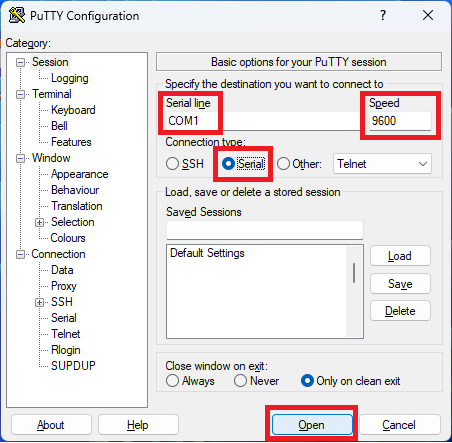
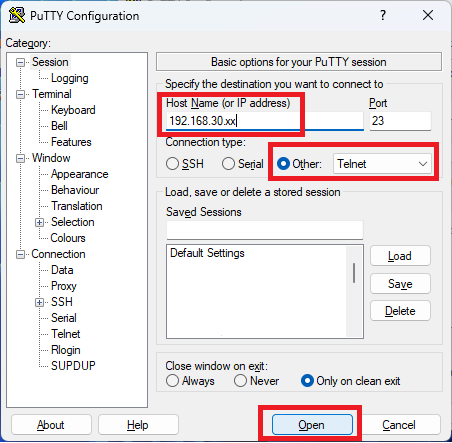
Toto okno si nezatvárajte po celú dobu práce.Pre pripojenie sa službou telnet spustite program putty znova a nastavte si ho podľa obrázka