Nainštalujte na spodný počítač v učebni windows11 .
Teória
Operačný systém Windows 11 je aktualne poskytovaná verzia firmou Microsoft.
Podľa informácií podpora staršieho Windows10 bude ukončená v oktobri 2025.
Dá sa očakávať že v tomto období sa budú v podnikoch hromadne preinštaľovávať
oprečné systémy na novšiue verziu.
Dolné počítače slúža prevažbej väčšine žiakov ako servery. Pre ich ovládanie sa zdieľa klávesnica, myš a monitor medzi pracovnou stanicou (počítačom na stole)
a serverom (počítačom pod stolom) pomocou prepínača
Prepínač sa ovláda prepínacím tlačítkom (v pravom rámčeku). Stav prepínača signalizujú dve diody na krabičke (v ľavom rámčeku). Ak nesvieti ani jedna dioda,
tak sú oba počítače vypnuté. Ak svieti jedna z nich, tak je zapnutý aspoň jeden pripojený počítač. Ak svieti ľavá dioda je pripojená pracovná stanica žiaka
(počítač na stole). Ak svieti pravá dioda, je pripojený server (počítač pod stolom).
Operačný systém sa bude inštaľovať pomocou stiahnutého ISO obrazu zo stránky debianu.
Tento obraz si prekopírujete na multiboot USB kľúč vytvorený pomocou sw v predošlej úlohe.
Inštalovať teda treba tak, že server musí nabootovať z USB kľuča a nie z disku. To sa bežne realizuje tak že pri zapnutí počítača je potrebné stisnúť určitú klávesu.
Tak aby sa aktivovala príslúšná rutina BIOSu ktorá dovolí zvoliť zariadenie pre bootovanie.
Pre počítače ktoré sú v učebni je to klávesa ESC.
Správne spustenie servera je trochu problém nakoľko to komplikuje ešte prepínač monitora a klávesnice.
Všetko bude podrobne uvedené v postupe inštalácie.
Pri inštalácii sú dve kritické udalosti. Prvá je vytvorenie partícií potrebných pre fungovanie debianu.
Druhá je nastavenie boot manažéra servera tak, aby zostali zachované predošlé inštalované operačné systémy
a pridanie si svojho debianu plus nastavenie identifikácie jeho vlastníka aby v budúcnosti každý pracoval
vo svojom systéme. Obe udalosti budú vykonané pod dozorom vyučujúceho.
Postup
Ako prvé skonzultujte s vyučujúcim výber pracoviska. Niektoré počítače sú výkonejšie, niektoré menej výkonné.
Vyučujúci rozdelí študentov tak, aby boli rozmiestnený čo najoptimálnejšie a najmenej výkonné počítače sa
používali čo najmenej.
Ďalej sa predpokladá že server je vypnutý a aj pracovná stanica je vypnutá.
Ak tomu tak nie je, postup treba upraviť. Ak si nie ste istý postupom, overte si ho s vyučujúcim.
Prihláste sa na žiacku pracovnú stanicu prihlasovacím menom a heslom. Od vyučujúceho dostanete USB klúč
a nasledovným postupom vytvorte multiboot USB klúč .
Na internete nájdite sieťový inštalačný obraz debian 12 a stiahnite ho do adresára D:\vm. Ak už tam je, môžete ho
vymazať a trochu prevetrať školskú internetovú linku. Potom tento ISO obraz prekopírujte na USB klúč.
Nasledovné činnosti treba vykonať rýchlo, inak serverovský počítač nabootuje z pevného disku!!!
Ak sa to stane obrátte sa na vyučujúceho
Vložte USB klúč do serverovského počítača. Zapnite server, stisnutím ovládacieho tlačidla prepínača
prepneme klávesnicu myš a monitor k serveru.
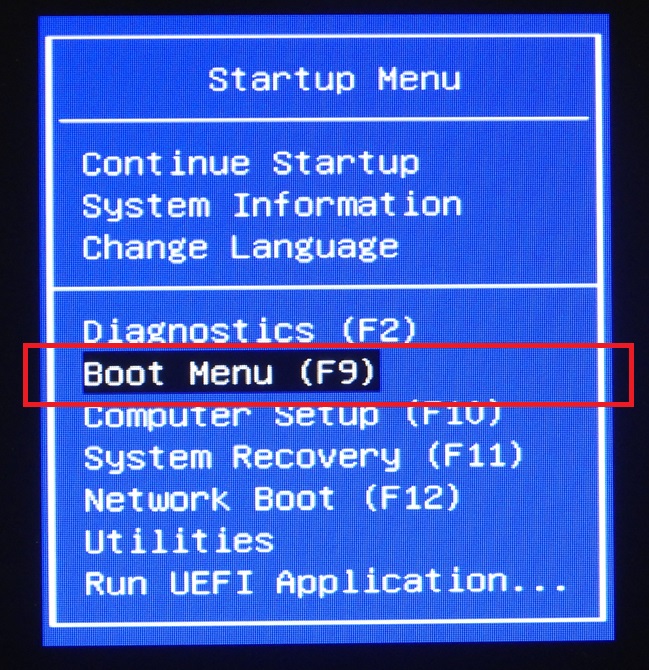
Okamžite začneme stláčať klávesu ESC na klávesnici aspoň raz za sekundu. Robíme to až do doby než sa na obrazovke zobrazí
uvodné bootovacie menu.
Z tejto ponuky vyberieme možnosť F9 Boot menu.
Teraz vyhľadáme a potvrdíme bootovanie z USB klúča prostredníctvom EFI.
Pozor je tam ešte aj možnosť legacy USB bootovania. Nesmiete použiť tento typ bootovania,
pretože inštalátor Debianu sa podľa spôsobu bootu rozhodne ako nainštalovať boot manažer na
disk servera. Mi pretože sem budeme inštalovať viacero systémov potrebujeme aby použil EFI
partíciu.