Nainštalujte na serverovský počítač operačný systém Windows Server 2022.
Nastavte windows boot manažer tak aby po štarte zobrazil boot menu. Dobu zobrazovania nastavte na 99999 sekund
Nastavte do poľa description správau Windows Server trieda skupina Meno Priezvisko študenta ktorý ho inštaloval.
Teória
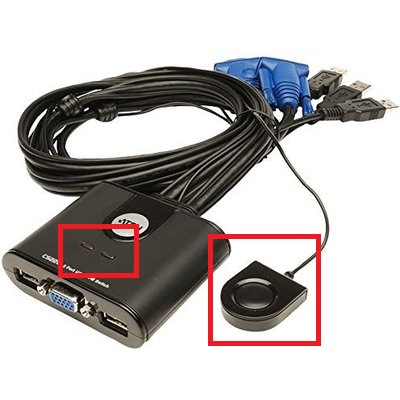
Servery sú počítače umiestnené dolu pod lavicami. Pre ich ovládanie sa zdieľa klávesnica, myš a monitor medzi pracovnou stanicou (počítačom na stole)
a serverom (počítačom pod stolom) pomocou prepínača
Prepínač sa ovláda prepínacím tlačítkom (v pravom rámčeku). Stav prepínača signalizujú dve diody na krabičke (v ľavom rámčeku). Ak nesvieti ani jedna dioda,
tak sú oba počítače vypnuté. Ak svieti jedna z nich, tak je zapnutý aspoň jeden pripojený počítač. Ak svieti ľavá dioda je pripojená pracovná stanica žiaka
(počítač na stole). Ak svieti pravá dioda, je pripojený server (počítač pod stolom).
Operačný systém sa bude inštaľovať pomocou stiahnutého ISO obrazu zo stránky firmy Microsoft.
Tento obraz je prekopírovaný na bootovatelný USB kľúč vytvorený pomocou sw Ventoy.
Inštalovať teda treba tak, že server musí nabootovať z USB kľuča a nie z disku. To sa bežne realizuje tak že pri zapnutí je potrebné stisnúť určitú klávesu.
Tak aby sa aktivovala príslúšná rutina BIOSu ktorá dovolí zvoliť zariadenie pre bootovanie.
Pre počítače ktoré sú v učebni je to klávesa ESC.
Správne spustenie servera je trochu problém nakoľko to komplikuje ešte prepínač monitora a klávesnice.
Postup
Ako prvé skonzultujte s vyučujúcim výber pracoviska.
Prihláste sa na žiacku pracovnú stanicu prihlasovacím menom a heslom. Od vyučujúceho dostanete USB klúč
a nasledovným postupom vytvorte multiboot USB klúč .
Na internete nájdite inštalačný obraz Windows Server 2022 a obraz nesťahujte iba ukážte vyučujúcemu že ste ho našli.
Inštalačný obraz si z klúča učitela prekopírujte na svoj práve vytvorený bootovatelný USB klúč.
Zasunte USB klúč do USB portu servera. Nájdite si tlačítko prepínača pomocou ktorého sa ovláda.
Tlačítkom prepínača prepnite monitor, klávesnicu a myš na server.
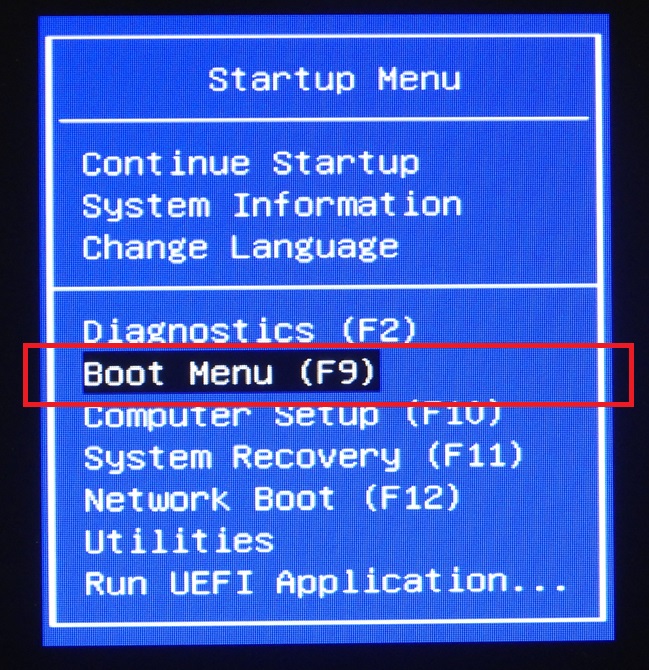
Zapnite server a okamžite začneme stláčať klávesu ESC na klávesnici aspoň dvakrát za sekundu. Robíme to až do doby než sa na obrazovke zobrazí
uvodné bootovacie menu.
Z tejto ponuky vyberieme možnosť F9 Boot menu.
Teraz vyhľadáme a potvrdíme bootovanie z USB klúča, prostrednícvom EFI.
Je tam aj možnosť bootovania USB cez legacy. Tento spôsob je ale neprijatelný pre inštaláciu OS v tejto učebni.
Nasledovné činnosti sa pri normálnej inštalácii windows servera nevykonávajú
V učebni sú však nutné aby bolo možné rozoznať ktorý systém na danom počítači je aký a kto ho inštaloval.
A tiež aby nebolo stále treba prepisovať linuxový boot manažer grub ktorý bude nastavený ako
primárny boot manažér servera.
Spustite si príkazový riadok. Najrýchlejšie sa to urobí pomocou klávesy Win + R
Prípadne si môžete okno hneď maximalizovať pomocou klávesy Win + ↑
zadajte príkaz
bcdedit
a pozrite si ako je aktuálne boot manažer nastavený.
Nastavenie zobrazovania boot menu
bcdedit /set {bootmgr} displaybootmenu yes
Nastavenie času zobrazenia menu
bcdedit /timeout 999999
Nastavenie triedy a mena do poľa description.
bcdedit /set {current} description "Windows Server 3A ISTx Meno Priezvisko"
Nastavenie primárneho boot manažera na grub.
Zadanie tohoto príkazu konzultujte s vyučujúcim. Bez prítomnosti grubu by bootovanie zlyhalo