Inštalácia operačného systému Debian 12 bookworm
Úloha
Nainštalujte na serverovský počítač operačný systém Debian 12.
Teória
Operačný systém Debian je jedena z mnohých distribúcií systémov spadajúcej do kategórie Linuxových systémov.
Je to voľný open source systém ktorý je možné používať zdarma.
Inštalačný obraz si ľahko nájdete na domovskej stránke debianu a stiahnete do počítača do adresára D:\vm
Ak tam už obraz stiahnutý je, môžete ho zmazať. Hľadajte obraz sieťovej inštalácie pre architektúru AMD64
Tento obraz nie je príliš veľký (iba 600MB), takže si môžeme dopriať
ten luxus vykonania celej procedúry vyhľadania a sťahnutia.
Servery sú počítače umiestnené dolu pod lavicami. Pre ich ovládanie sa zdieľa klávesnica, myš a monitor medzi pracovnou stanicou (počítačom na stole)
a serverom (počítačom pod stolom) pomocou prepínača

Prepínač sa ovláda prepínacím tlačítkom (v pravom rámčeku). Stav prepínača signalizujú dve diody na krabičke (v ľavom rámčeku). Ak nesvieti ani jedna dioda,
tak sú oba počítače vypnuté. Ak svieti jedna z nich, tak je zapnutý aspoň jeden pripojený počítač. Ak svieti ľavá dioda je pripojená pracovná stanica žiaka
(počítač na stole). Ak svieti pravá dioda, je pripojený server (počítač pod stolom).
Operačný systém sa bude inštaľovať pomocou stiahnutého ISO obrazu zo stránky debianu.
Tento obraz si prekopírujete na multiboot USB kľúč vytvorený pomocou sw v predošlej úlohe.
Inštalovať teda treba tak, že server musí nabootovať z USB kľuča a nie z disku. To sa bežne realizuje tak že pri zapnutí počítača je potrebné stisnúť určitú klávesu.
Tak aby sa aktivovala príslúšná rutina BIOSu ktorá dovolí zvoliť zariadenie pre bootovanie.
Pre počítače ktoré sú v učebni je to klávesa ESC.
Správne spustenie servera je trochu problém nakoľko to komplikuje ešte prepínač monitora a klávesnice.
Všetko bude podrobne uvedené v postupe inštalácie.
Pri inštalácii sú dve kritické udalosti. Prvá je vytvorenie partícií potrebných pre fungovanie debianu.
Druhá je nastavenie boot manažéra servera tak, aby zostali zachované predošlé inštalované operačné systémy
a pridanie si svojho debianu plus nastavenie identifikácie jeho vlastníka aby v budúcnosti každý pracoval
vo svojom systéme. Obe udalosti budú vykonané pod dozorom vyučujúceho.
Midnight Commander
Ide o program s názvom Midnight Commander čo je program ktorý si zobral za vzor
obľúbený program Norton Commander z éry MS-DOSu.
Uľahčuje používanie systému linux nakoľko zobrazuje obsah adresárového stromu v dvoch oknách.
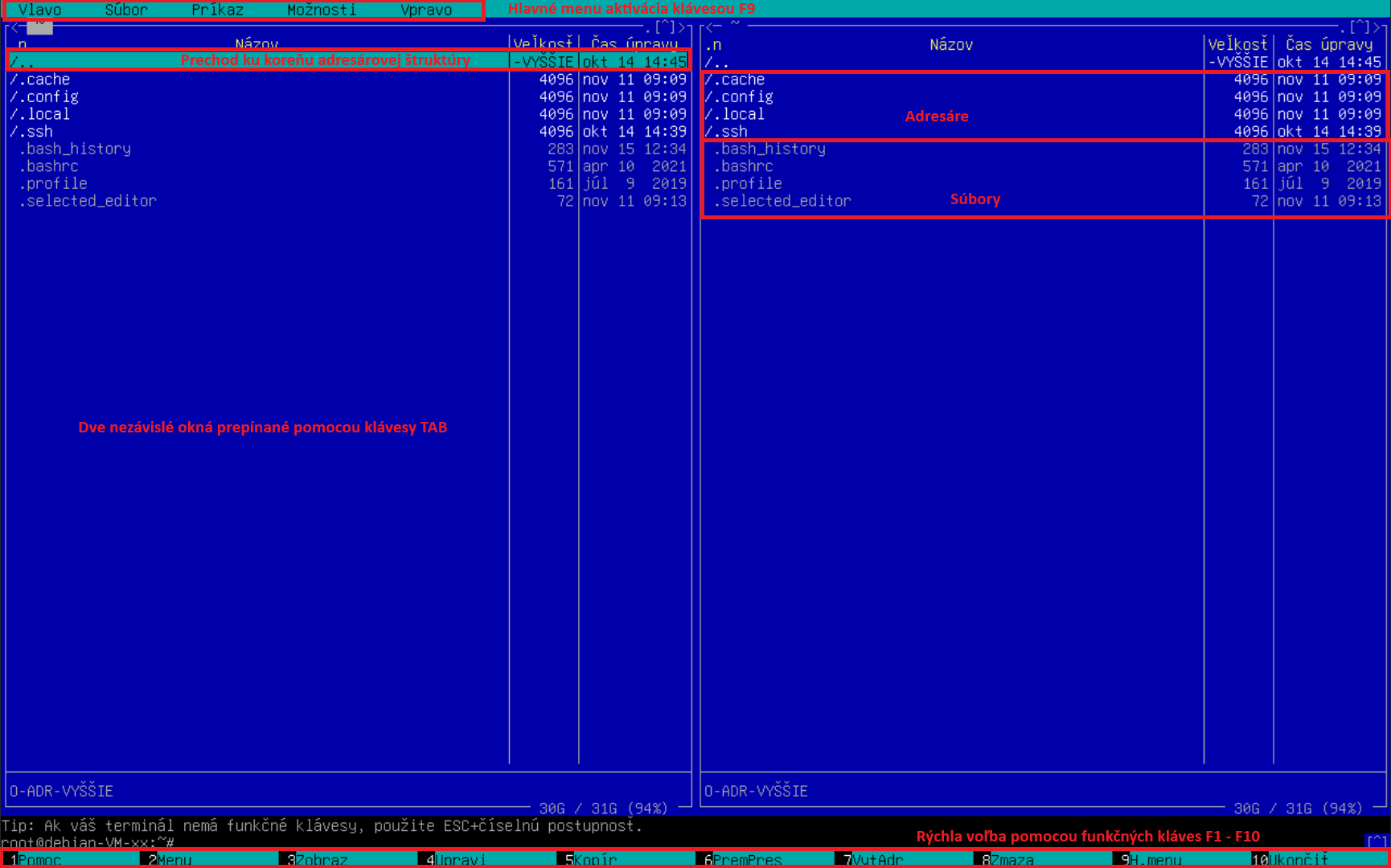
Medzi oknami sa prepína klávesou TAB
V oknách sa vypisujú informácie o obsahu navoleného adresára. Začína sa v domovskom adresári užívateľa.
Jasne bielym textom sú zobrazané adresáre. Pričom prvý má špeciálne označenie ..
Takto sa označuje "cesta ku koreňu" Súborový systém je tvorený stromovou adresárovou štruktúrou, ktorá vyrastá
z koreňa. Pomocou .. sa prechádza bližšie ku koreňu. Prechod sa vykoná klábesou
Enter
V okne sa pohybuje klávesami ↑ ↓ PgUp
PgDown PgUp Home End
Ak je v zozname príliš veľa mien tak sa hodí aj vyhľadávanie pomocou klávesy Alt + s
Najčastejšie operácie sa dajú vyvolávať prostredníctvom funkčných kláves F1
až F10 V stručnosti o tom informuje spodný riadok čo ktorá funkčná klávesa čo robí.
- F1 - pomoc
- F2 - Menu - aktivuje užívateľké menu kde si môže užívateľ pridávať svoje vlastné príkazy
- F3 - Zobraz - Ak je označený súbor zobrazí jeho obsah. Dá sa zobrazovať v ASCII a HEXa tvare
- F4 - Uprav - Ak je označený súbor otvorí ho v predpovenom textovom editore. Editor sa vyberá pri prcom použití
tejto funkcie. Doporučujem si vybrať editor mcedit ktorý je súčasťou balíka mc
Voľba sa uloží do súboru .selected_editor v domovskom adresári užívateľa.
Ak ste si vybrali nesprávne stačí tento súbor zmazať a voľbu opakovať pri ďalšom editovaní.
- F5 - Kopíruj - kopíruje vybraný/é súbory/adresáre primárne do druhého okna. V dialogovom okne sa ale
dá určiť aj vlastná cesta na uloženie. Súbory sa označujú/odznačujú klávesou Insert
Kopíruje sa vrátane podadresárov.
- F6 - Premiestni - podobné ako F5 ale miesto kópie súbor/adresáre premiestni
- F7 - Vytvor Adresár - vytvorí nový adresár v aktuálnom mieste
- F8 - Zmaž - zmaže označené súbory/adresáre (vrátane podadresárov)c
- F9 - Hlavné Menu - aktivuje hlavné menu ktoré sa nachádza v hornom riadku a obsahuje rozbaľovacie ponuky
- F10 - Koniec - ukončuje činnosť programu mc
K dispozícii je aj normálny príkazový riadok ktorý je možné používať rovnako ako keby tam mc
vôbec nebol spustený. Má to jeden drobný problém. Po vykonaní príkazu nevidíme čo nám program vypísal na obrazovku, pretože to prekrívajú
okná zobrazujúce súbory a adresáre. Tomu sa dá ale pomôcť stisnutím klávesy Ctrl - o,
ktorá zapína a vypína zobrazovanie okien
Postup
-
Ako prvé skonzultujte s vyučujúcim výber pracoviska. Niektoré počítače sú výkonejšie, niektoré menej výkonné.
Vyučujúci rozdelí študentov tak, aby boli rozmiestnený čo najoptimálnejšie a najmenej výkonné počítače sa
používali čo najmenej.
Ďalej sa predpokladá že server je vypnutý a aj pracovná stanica je vypnutá.
Ak tomu tak nie je, postup treba upraviť. Ak si nie ste istý postupom, overte si ho s vyučujúcim.
- Prihláste sa na žiacku pracovnú stanicu prihlasovacím menom a heslom. Od vyučujúceho dostanete USB klúč
a nasledovným postupom vytvorte multiboot USB klúč .
- Na internete nájdite sieťový inštalačný obraz debian 12 a stiahnite ho do adresára D:\vm. Ak už tam je, môžete ho
vymazať a trochu prevetrať školskú internetovú linku. Potom tento ISO obraz prekopírujte na USB klúč.
-
Nasledovné činnosti treba vykonať rýchlo, inak serverovský počítač nabootuje z pevného disku!!!
Ak sa to stane obrátte sa na vyučujúceho
-
Vložte USB klúč do serverovského počítača. Zapnite server, stisnutím ovládacieho tlačidla prepínača
prepneme klávesnicu myš a monitor k serveru.
Okamžite začneme stláčať klávesu ESC na klávesnici aspoň raz za sekundu. Robíme to až do doby než sa na obrazovke zobrazí
uvodné bootovacie menu.
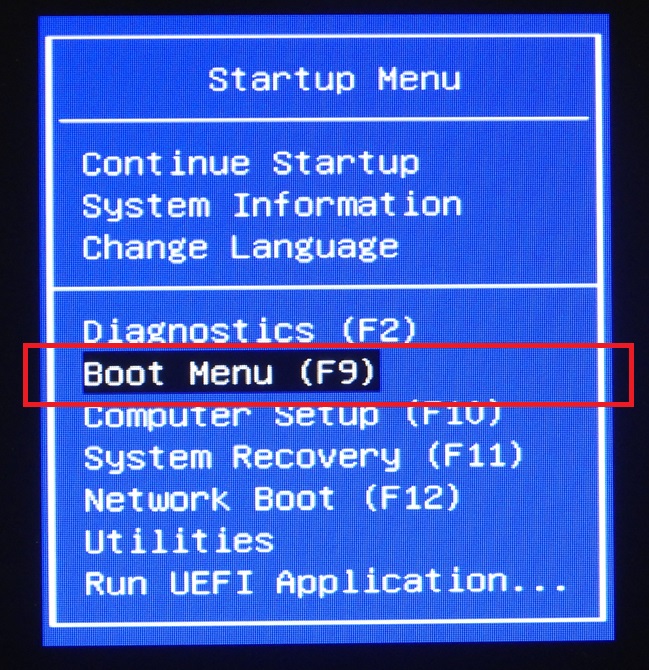
Z tejto ponuky vyberieme možnosť F9 Boot menu.
-
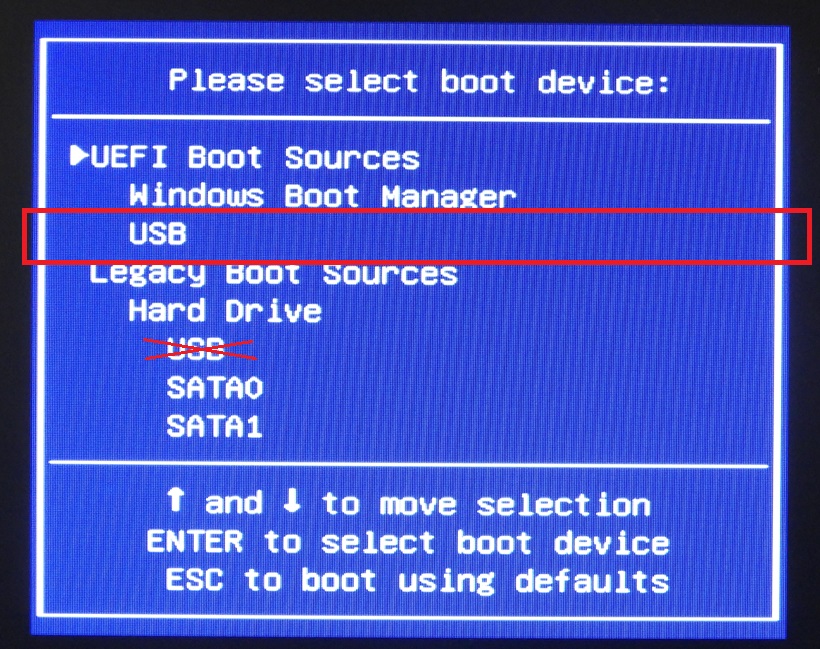
Teraz vyhľadáme a potvrdíme bootovanie z USB klúča prostredníctvom EFI.
Pozor je tam ešte aj možnosť legacy USB bootovania. Nesmiete použiť tento typ bootovania,
pretože inštalátor Debianu sa podľa spôsobu bootu rozhodne ako nainštalovať boot manažer na
disk servera. Mi pretože sem budeme inštalovať viacero systémov potrebujeme aby použil EFI
partíciu.
-
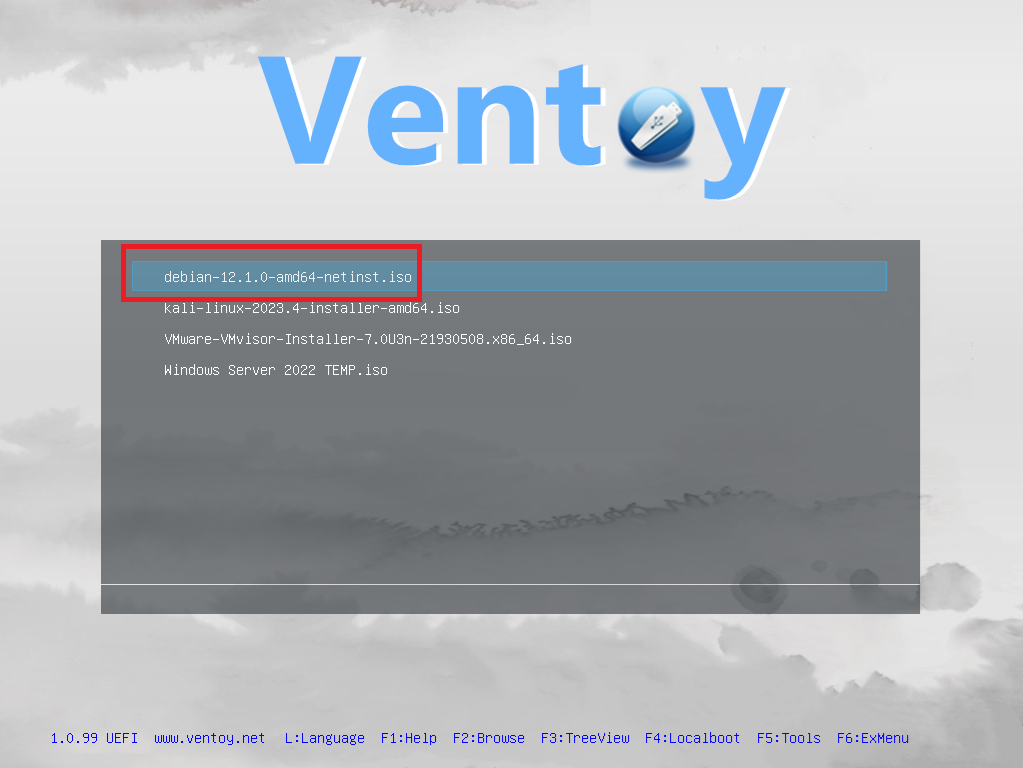
Výber bootovacieho ISO obrazu - vyberte si z ponúknutých obrazov Debian vo verzii 12
-
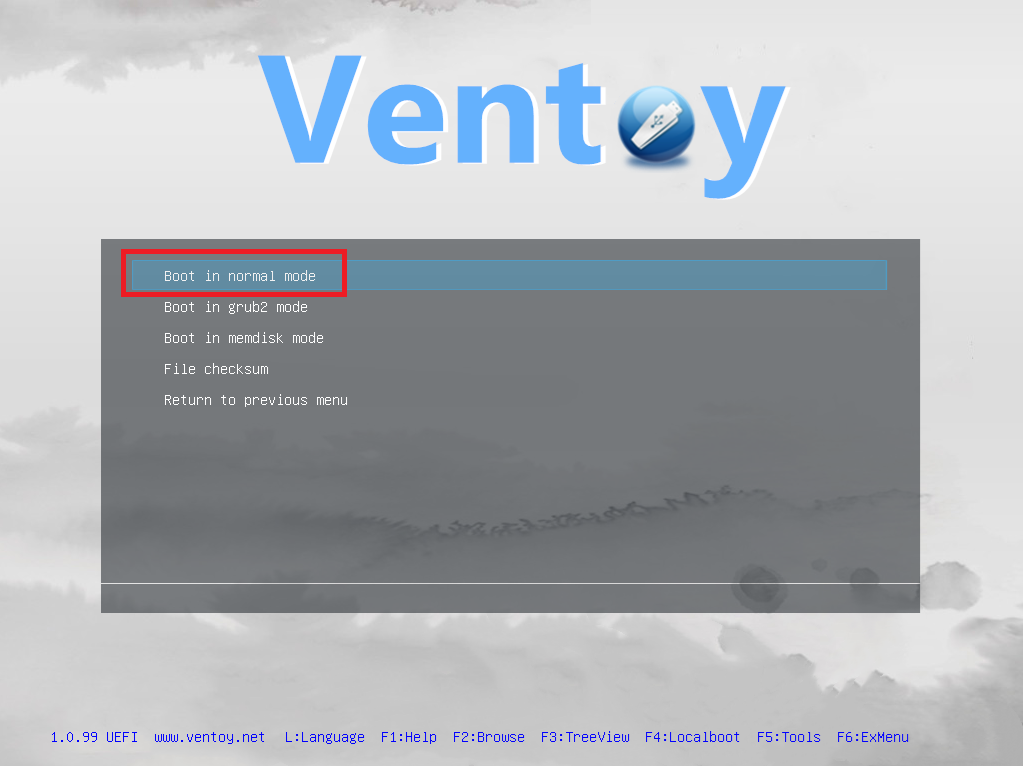
Nasledne vyberte normálny spôsob inštalácie
-
Boot manažér ventoy teraz zavedie do pamäte instalačný ISO súbor a spustí inštaláciu.
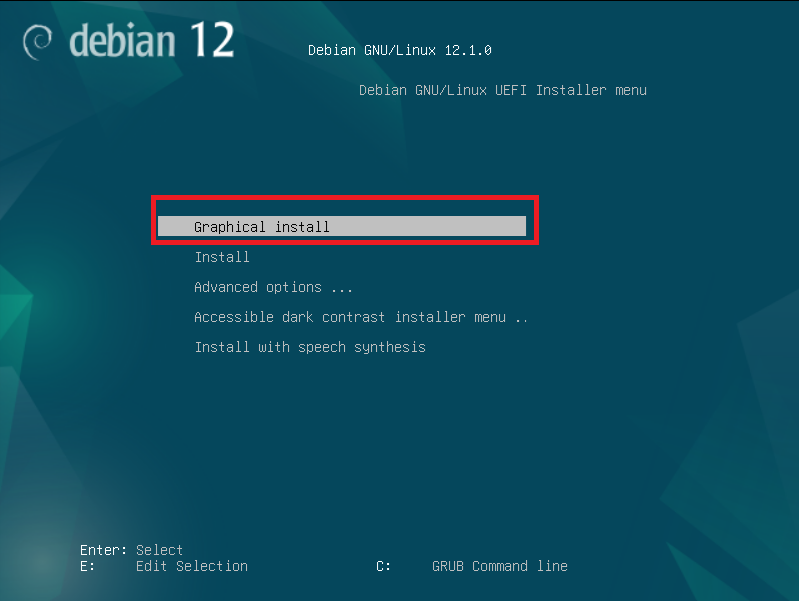
Mali byste uvidieť nasledovnú obrazovku, ktorá informuje že sa inštaluje OS debian.
Zobrazí sa úvodná ponuka, ktorá dáva na výber medzi grafickou a textovou inštaláciou.
Vyberiete si prvú možnosť - grafickú inštaláciu.
-
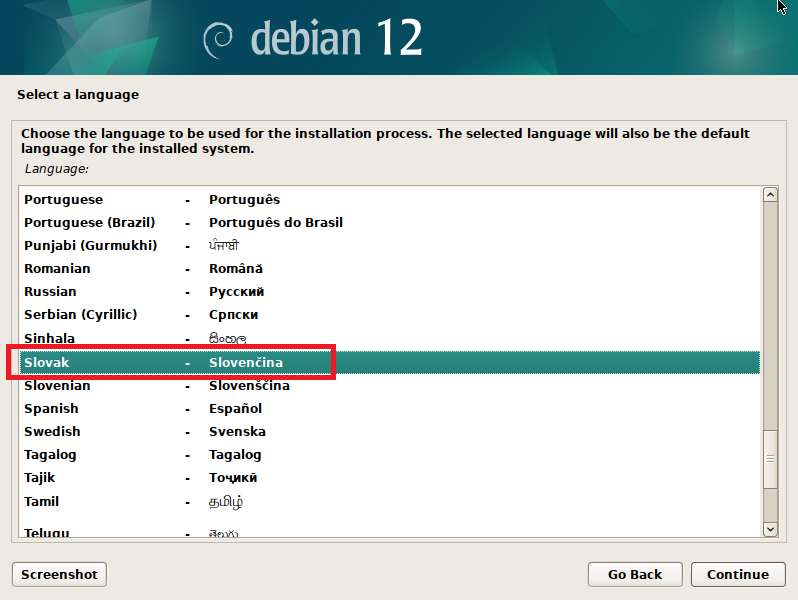
Inštalácia sa začína výberom jazyka v ktorom inštalácia bude prebiehať. Doporučujem vybrať
Slovenčinu nakoľko podľa tohoto výberu budú následne ponúknuté
ďalšie možnosti ktoré sú určené pre našu krajinu
-
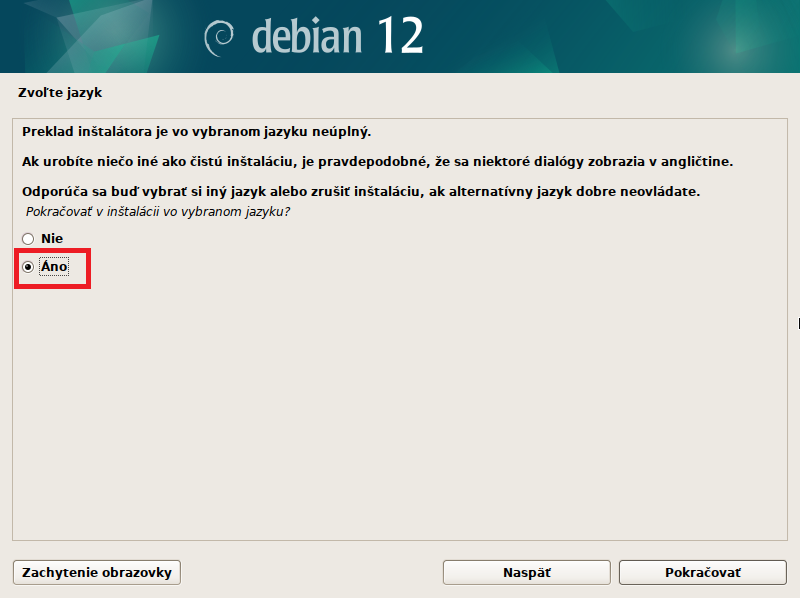
Nasleduje že v tomto jazyku nemusia byť dostupné všetky kroky inštalácie. Zvolte pokračovať
pretože ak nebudú spránky preložené tak sa potom zaobrazia v anglickom jazyku.
-
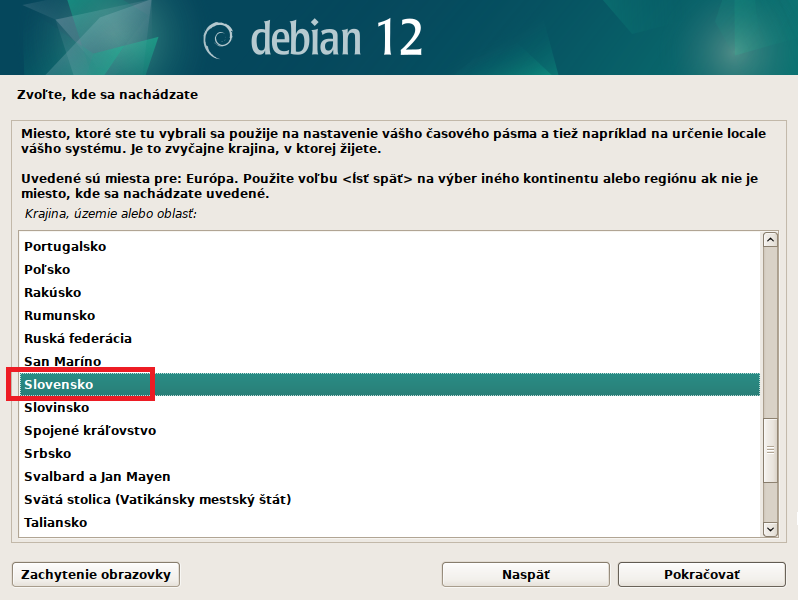
Pokračuje sa nastavením miesta kde sa nachádzame. Ak ste v predošlom kroku vybrali iný jazyk ako slovenčinu
tak to aj ponúkne inú krajinu. Opäť doporučujem nastaviť miesto na Slovensko.
Toto nastavenie spôsobí správnu lokalizáciu inštalácie ktorá má vplyv na veľa veci. Niektoré sú tam aj uvedené.
-
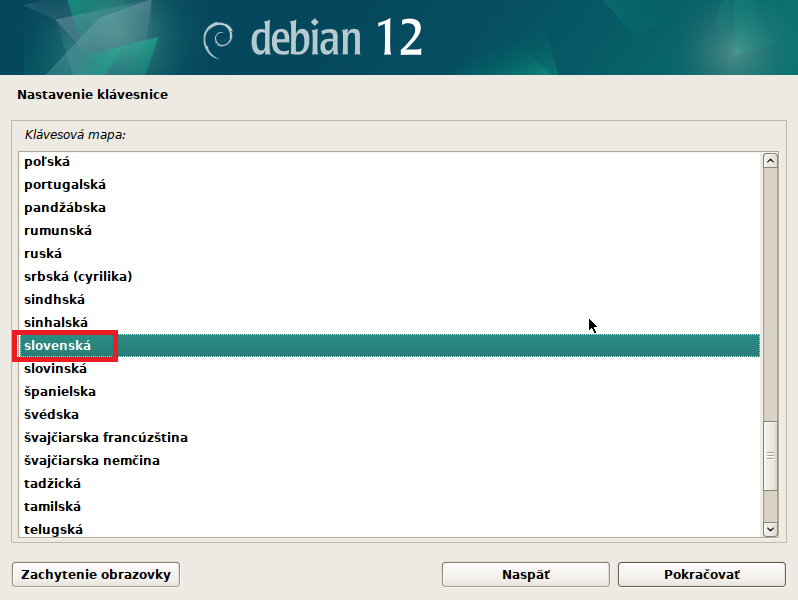
V tomto kroku sa volí rozloženie klávesnice. Doporučujem použiť slovenské rozloženie kláves.
-
Teraz inštalačný proces vykoná načítanie potrebných súborov a pokúsi sa nájsť a aktivovať sieťovú kartu.
Tento proces je automatický a zvyčajne prebehne bez chyby. Ak by sa predsa len niepodarilo sieťové rozhranie
správne nakonfigurovať obráte sa na vyučujúceho.
Niketoré počítače majú napríklad dve sieťové karty a je potrebné vybrať ktorá sa má použiť. Prípadne môže zlyhať
automatické nastovenie IP adresy prostredníctvom DHCP servera.
-
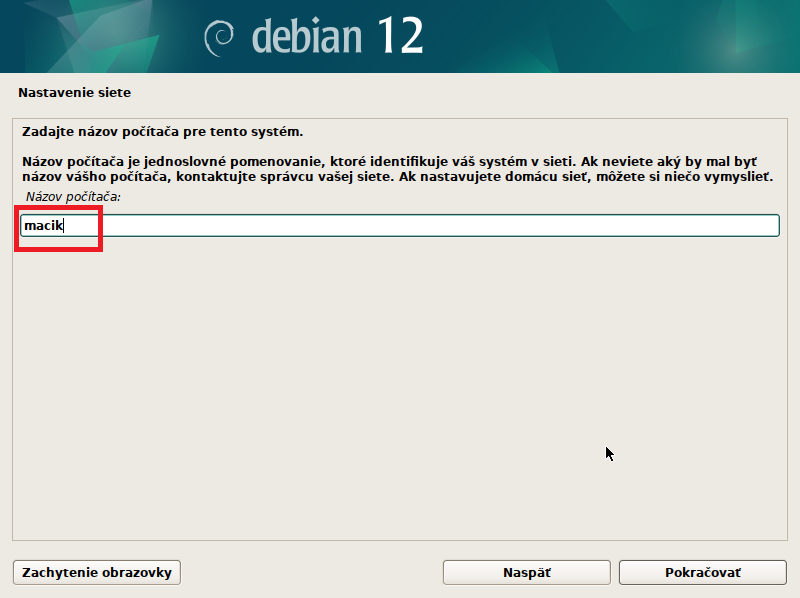
Po úspešnom nastavení sieťového pripojenia nasleduje krok ktorým sa pomenováva server.
Doporučuje sa všetky písmená mena zadať malými písmenami, nepoužívať diakritiku ani speciálne znaky.
Meno servera si zvolte aké sa vám páči. Moje oblubené demonšračné meno servera je macik
-
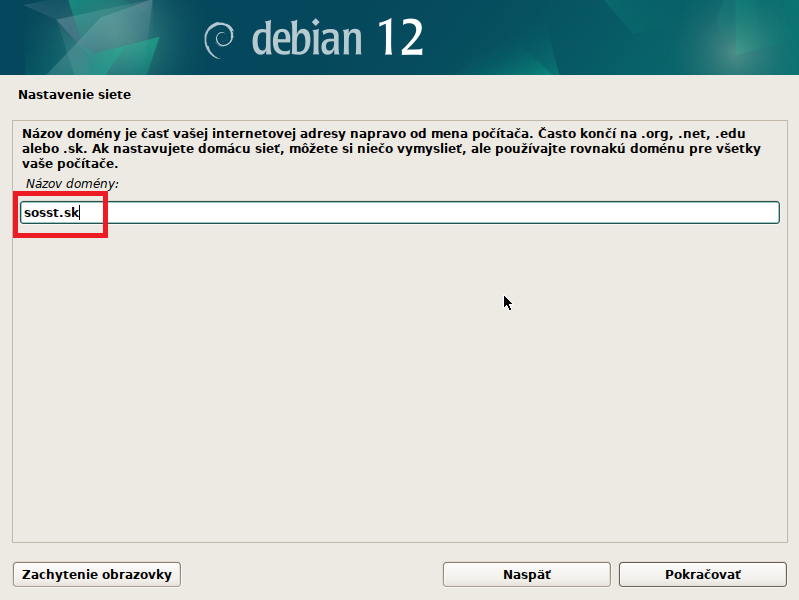
Nasleduje zadanie domeny. V našom prípade to dajme tomu bude sosst.sk
-
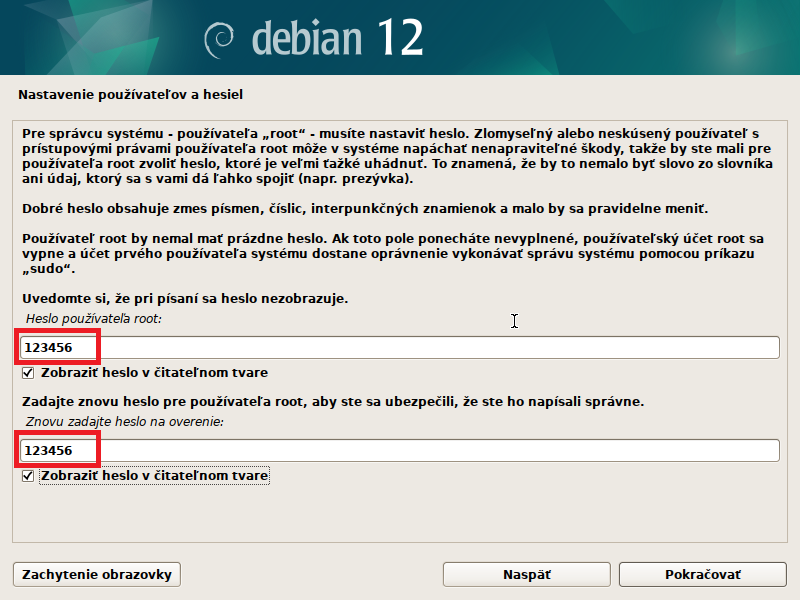
Pokračujeme nastavením hesla pre správcu systému.
Heslo zatiaľ nastavte na 123456
Nastavenie si skontroľujte pretože sa môže stať že si len myslíte že zadávate číslice a v skutočnosti sa zadajú
úplne iné klávesy.
-
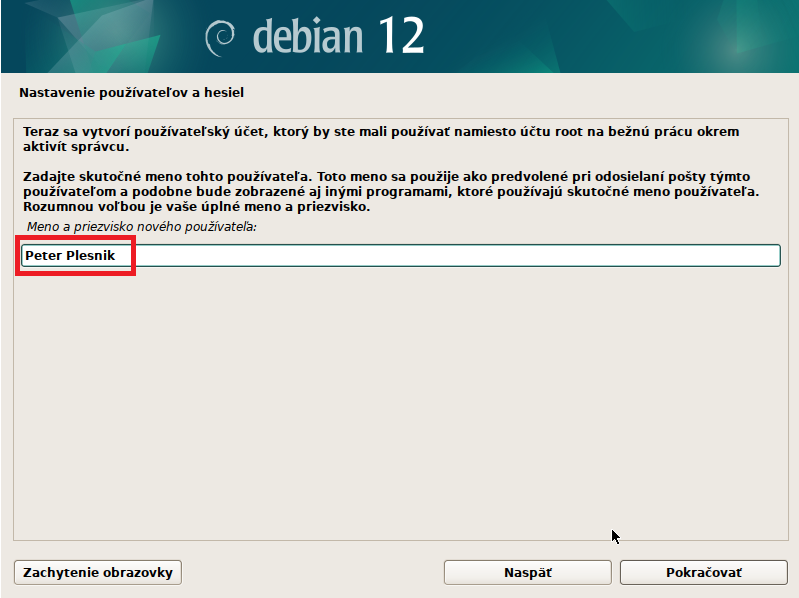
Teraz sa zadá meno používateľa systému. Tu môžete zadať aj veľké písmená aj medzeru medzi menom a priezviskom
Tento údaj má len informatívnu hodnotu. (dá sa teda použiť aj vymyslené meno) Nedoporučujem zadávať diakritiku
aj keď je to možné.
-
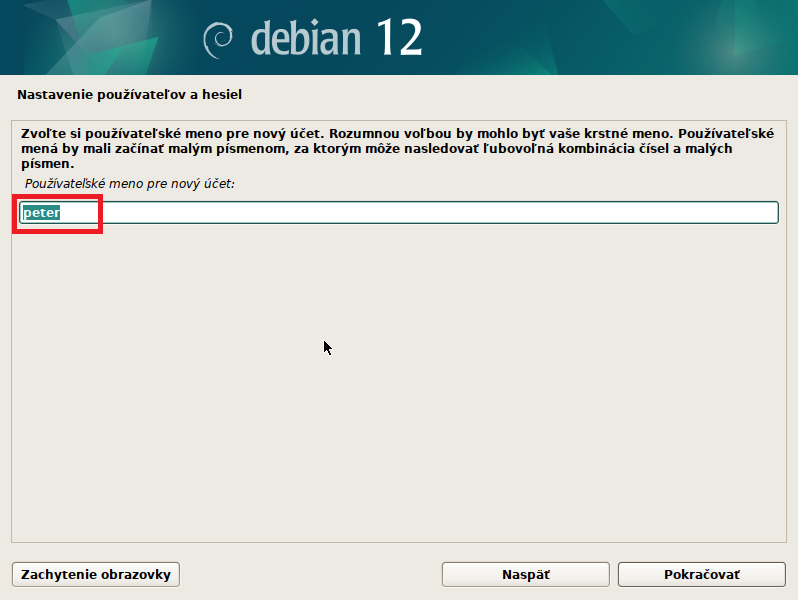
Nasleduje zadanie prihlasovacieho mena. Tu platia nasledovné pravidlá. Všetky písmená malým. Nesmie sa použiť medzera
alebo špeciálne znaky, vrátane diakritiky. Ak ste zadali rozumné užívateľské meno, systém ponúkne štandartne meno užívateľa
ako jeho prihlasovacie meno. Kedže ste tu jediný užívatelia tak nemôže dôjsť ku kolízii s iným užívateľom.
Preto si takéto jednoduché prihlasovacie meno môžete nechať. Samozrejme nič nebráni tomu zvoliť si ľubovolné platné
prihlasovacie meno.
-
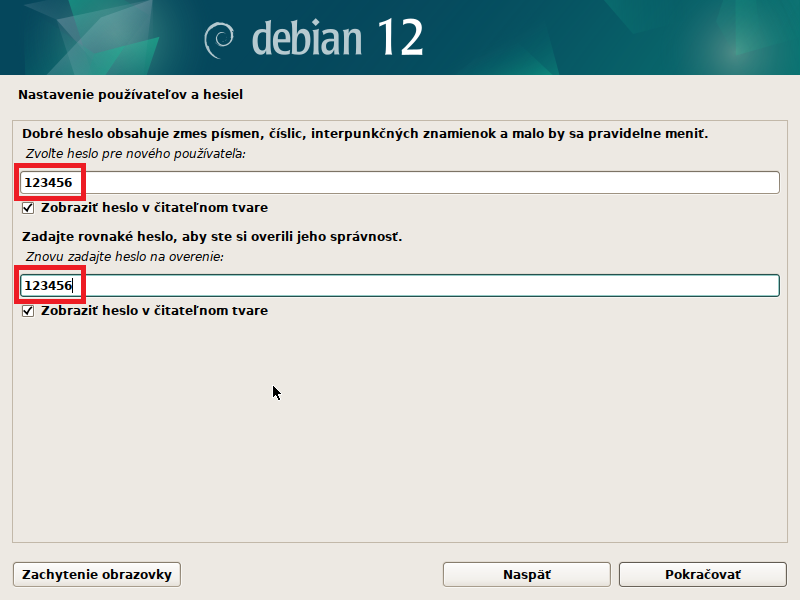
Opäť sa opakuje nastavenie hesla v tomto prípade pre úžívatela vytvoreného v predchádzajúcom kroku. Heslo opäť nastavte na
123456. A opäť si ho pre istotu skontroľujte.
-
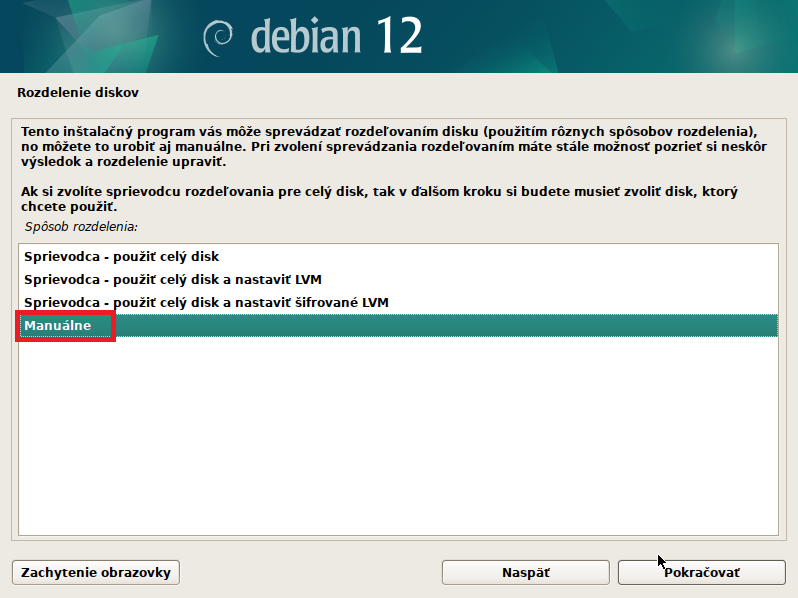
V tomto kroku sa vyberá akým spôsobom sa má rozdeliť a používať disk počítača. Nebudeme používať sprievodcu rozdelením,
pretože by rozdelil celý disk. V našom špeciálnom školskom prostredí, ale potrebujeme aby na tomto jednom disku, mali
svoje operačné systémy ziaci rôznych ročníkov a zameraní. Zvolte teda možnosť manuláneho rozdelenia disku
-
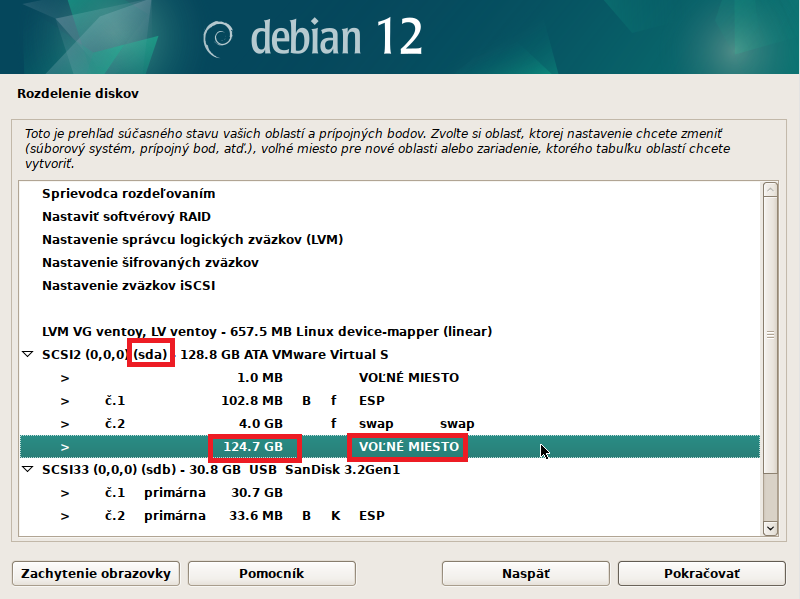
V tomto bode si prejdite nasledovné 3 kroky inštalácie. Vyberte si volnú oblasť na disku sda
Skontrolujte či sa tam nachádza aspoň 40GB volného miesta.
A privolajte vyučujúceho.
Toto je kritická operácia pri ktorej sa dá urobiť chyba ktorá by znemožnila ďalšie využívanie tohoto počítača pre výuku inými žiakmi.
Zvyšné tri kroky budete teda robiť pod dozorom vyučujúceho.
-
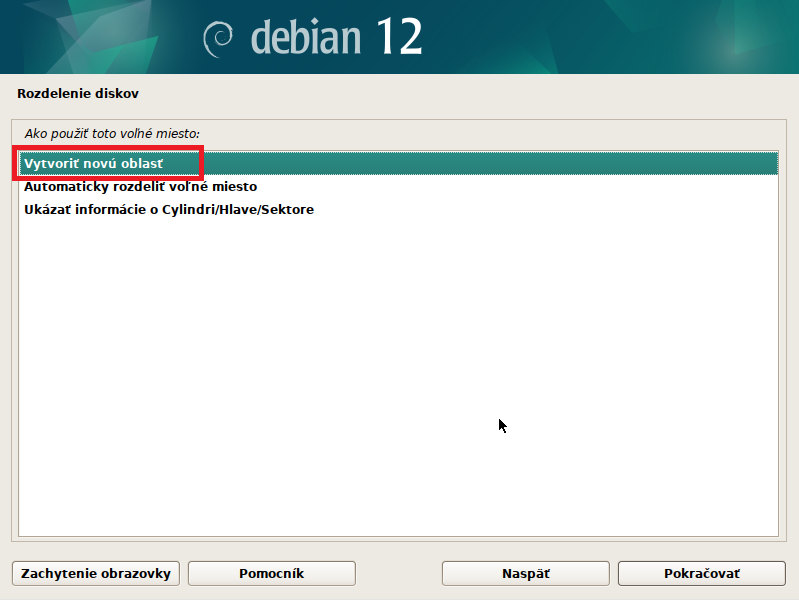
Vo volnej diskovej kapacite ktorá ešte nie je obsadená žiadnym operačným sysstémom si teraz vytvoríme ďalšiu časť disku na ktorú
umiestnime tento svoj inštaľovaný systém.Začneme tak že požiadame o vytvorenie novej oblasti.
-
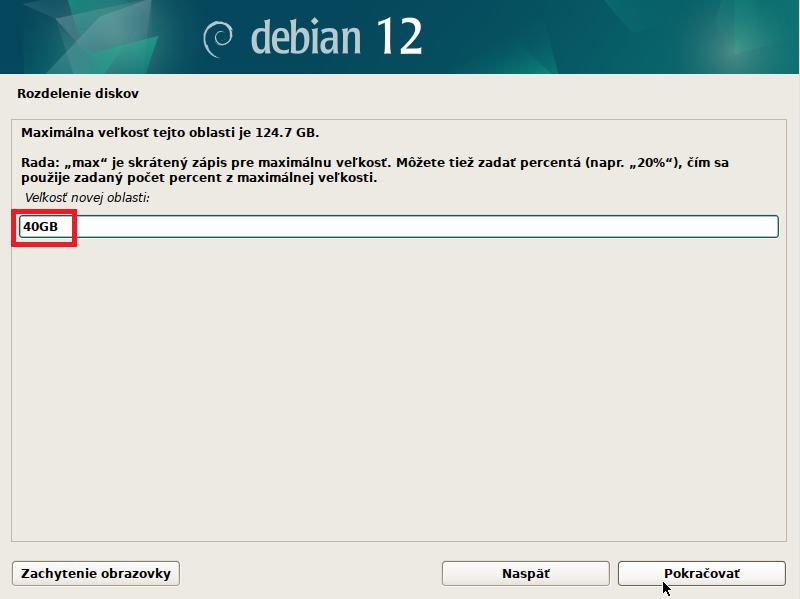
Veľkosť partície nastavte na hodnotu 40GB
-
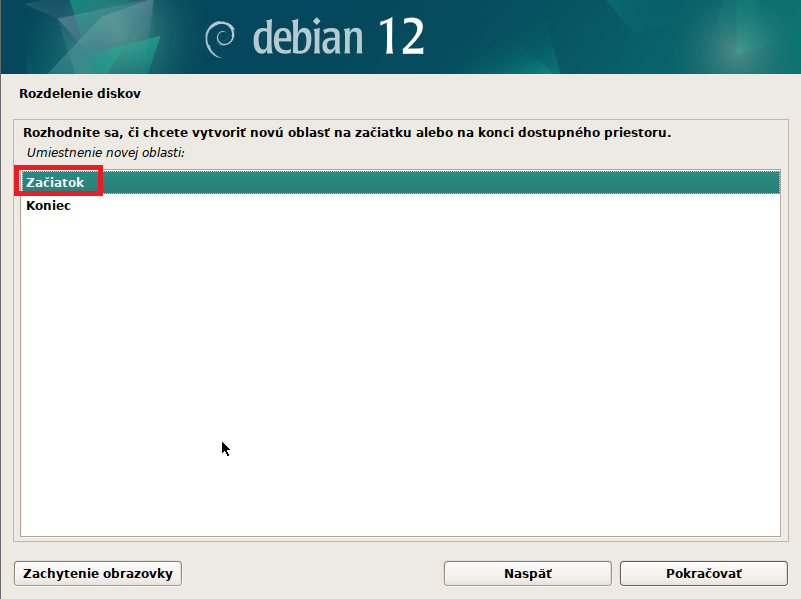
Zvolte že partícia sa má vytvoriť na začiatku volného miesta.
-
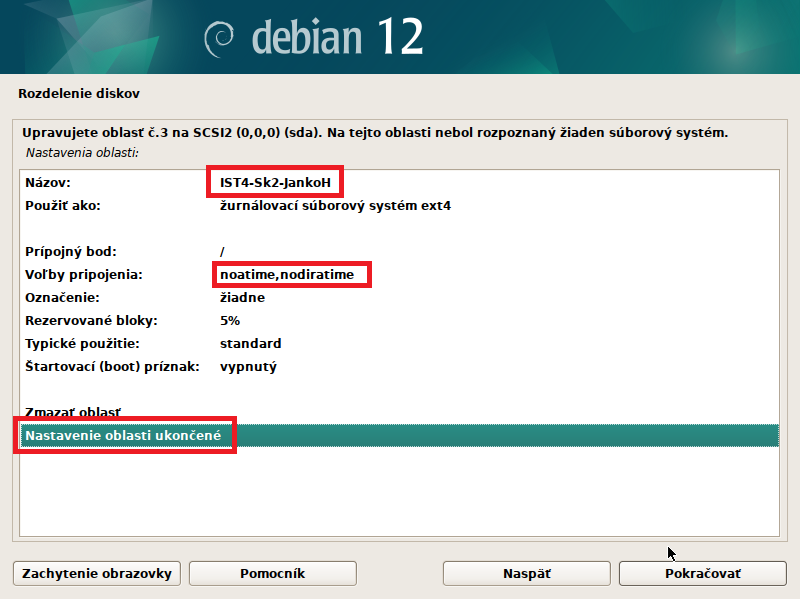
V tejto časti nastavte názov partície tak aby obsahoval odbor (IST, SIDS, MPS) skupinu, a skrátené meno žiaka.
Potom v časti voľby pripojenia nastavte druhú a tretiu voľbu v zozname. Tieto voľby trochu zrýchľujú diskové operácie.
Na záver sa nastavte na poslenú pozíciu a pokračujte ďalším krokom.
-
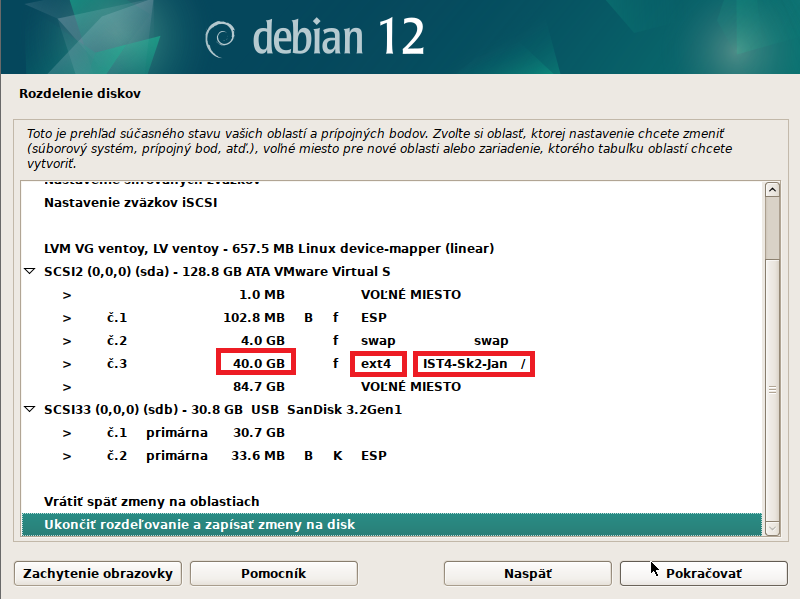
Vrátite sa takto do pôvodného zobrazenia všetkých diskov a partícií. Tu skontroľujte
či je vytvorená nová patrícia požadovanej veľkosti a správne pomenovaná.
Ak nájdete nejakú chybu, tak sa môžete do nastavenia partície vrátiť a chybu opraviť.
Keď je všetko urobené správne tak sa nastavte na poslednú možnosť v zozname. A
kliknutím na pokračovať sa vykonané zmeny zapíšu na disk a partícia sa vytvorí a naformátuje.
-
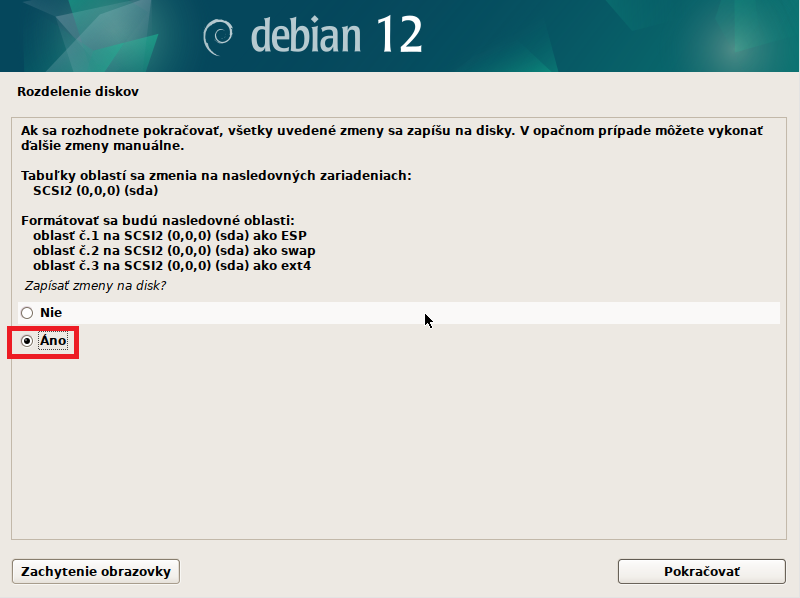
Ale až po tom čo sa inštalátor presvedčí že to naozaj myslíte vážne. Teda tu je posledná možnosť ako zabrániť katastrofe
ak ste to náhodou zle nastavili. Ak je nastavené odsúhlasené vyučujúcim môžete zvoliť možnosť áno a pokračovať v inštalácii.
-
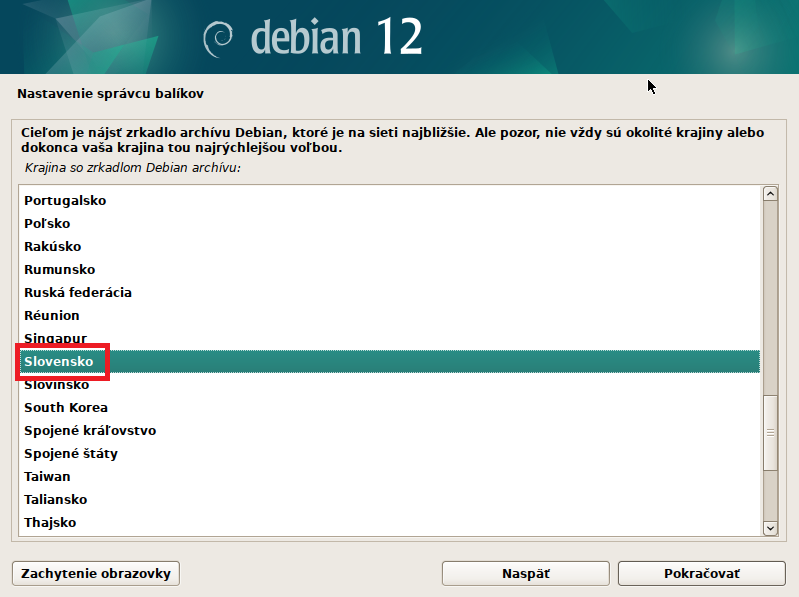
Nasleduje inštalácia základného systému a po malej chvíli nasleduje otázka určenia z ktorej krajiny chceme získavať
inštalačné balíčky. Tuto je dobré nastaviť krajinu Slovensko. Hlavne preto aby sme inštalačné balíčky
nesťahovali cez pol zemegule.
-
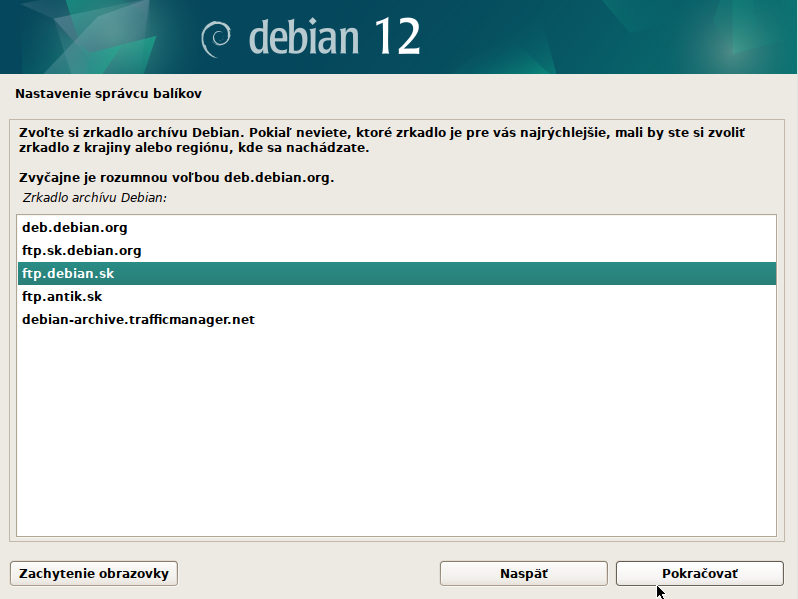
Tu je treba zvoliť konkrétny server ktorý bude pre nás poskytovať inštalačné balíčky.
Podľa mojich vedomostí fungujú všetky. Nikdy som neriešil ktorý je ako rýchli.
Zvyčajne osobne vyberám ftp.debian.sk už asi 25 rokov.
-
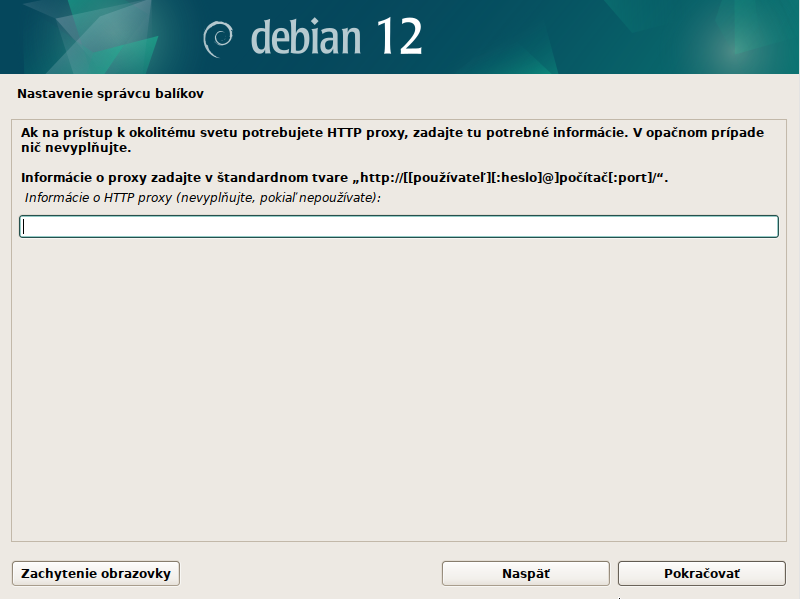
V tomto bode sa môže zadať proxy server ak je vonkajšia sieť prístupná len prostredníctvom
proxy servera. Toto býva obvyklé riešenie v podnikoch. U nás v škole sa proxy server
nepouživa a preto pokračuje s práznym poľom.
-
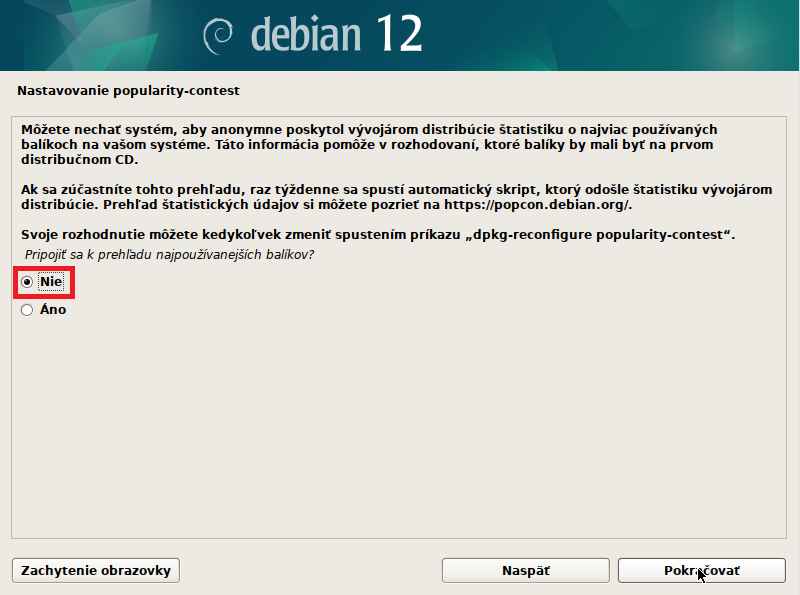
Tu sa môžete ak chcete zapojiť do merania popularity balíkov sw. Všetko je to tam vysvetlené, stačí si to
prečítať. Doporučná voľba je Nie
-
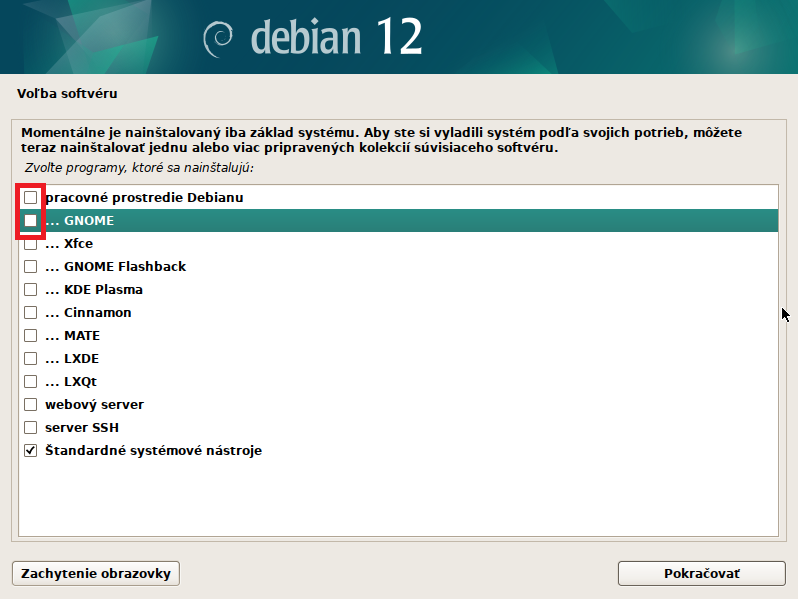
V tomto bode sa vyberá aké sa majú doinštaľovať softvérové balíky. Prvých 9 možností špecifikuje či a aké grafické
prostredie sa má nainštaľovať. Inštalácia s grafickou podporou by trvala pomerne dlho a sú situácie
kedy podporu grafiky na serveri nepotrebujeme ba priamo ani nechceme.
Vypnite preto prvé dve voľby. Ďalej sa môže požiadať o inštaláciu webového servera a SSH servera.
Tieto sw si nainštalujeme v prípade potreby neskôr. Nechajte teda zapnutú iba poslednú voľbu.
-
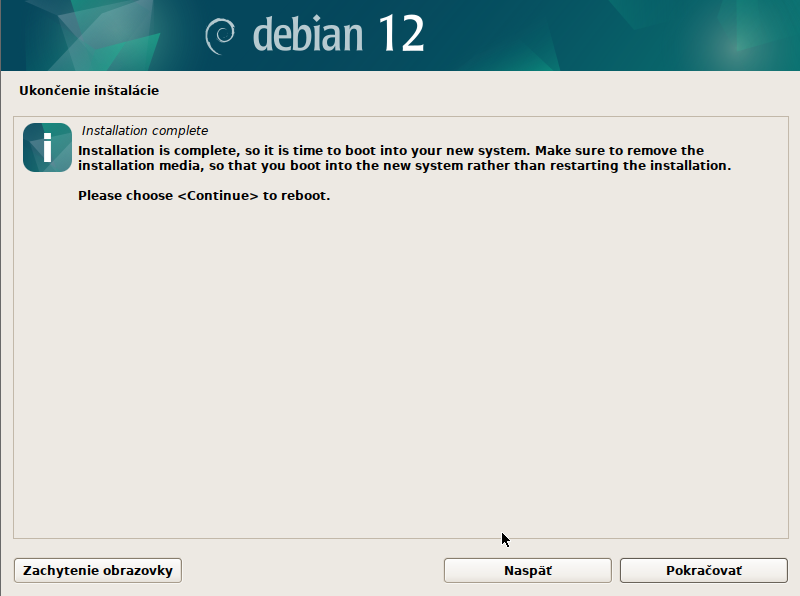
Posledným krokom inštalácie je odpojenie inštalačného média a reštart systému.
-
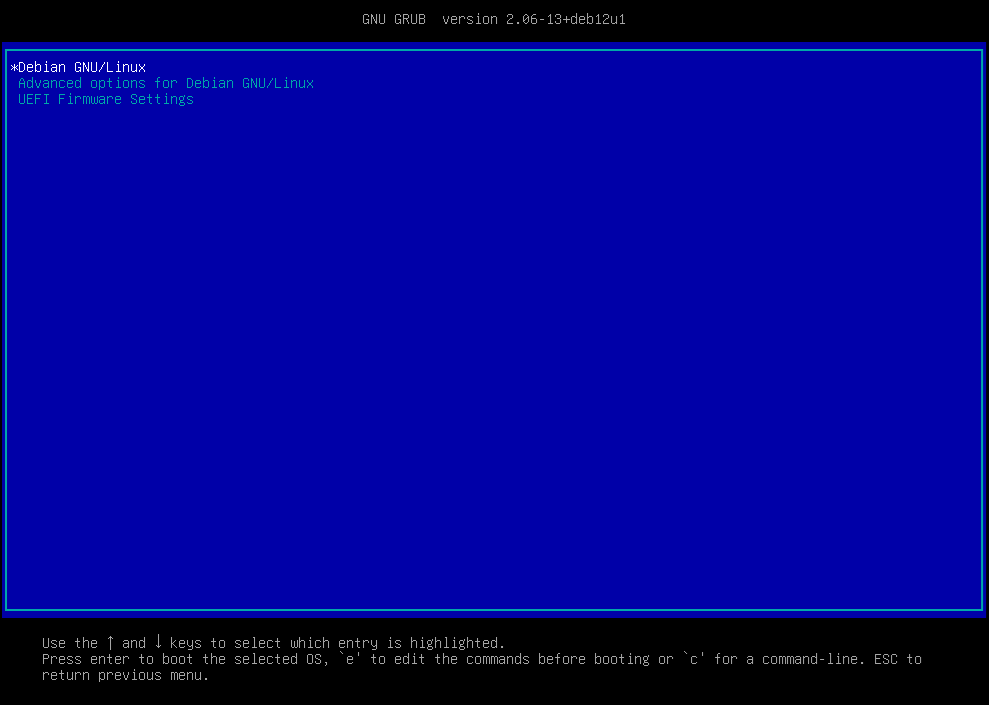
Po reštartovaní systému si môžete všimnúť modrú tabuľku boot manažera grub.
Ak si nedáte pozor tak za 5 sekund zmizne. Na prvom mieste sa nachádza volba,
ktorá spustí predchvíľou nainštalovaný systém debian.
Možno sa tam budú nachádzať aj iné systémy debian prípadne windows.
Ak nestisnete žiadne tlačítko d 5 sekund štartuje sa OS. inak sa počká až si vyberiete čo budete od
gruba chcieť. Nateraz nechcete nič takže ani nič stláčať nemusíte.
-
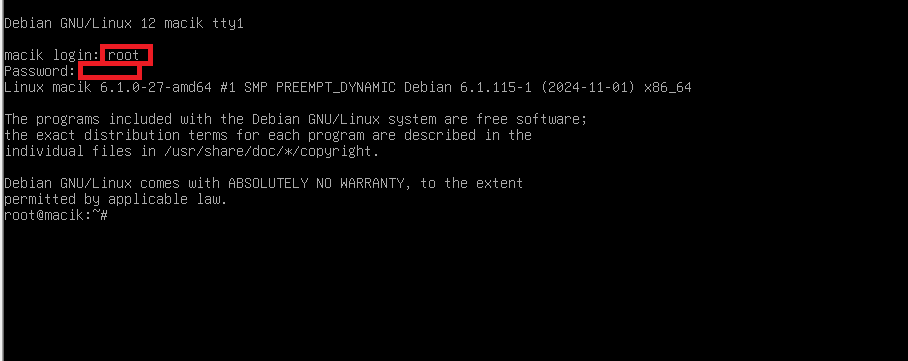
Štartujúci OS debian vypisuje nejaké "divné" informácie, až sa nakoniec objaví výzva na prihlásenie.
Mi sa prihlásime ako správcovia systému.
Na výzvu login treba zadať meno správcu root
A na následnú výzvu treba zadať heslo 123456 (samozrejme ak ste ho takto nastavili pri inštalácii).
Úspešné prihlásenie sa prejaví výpisom ako je vidno na obrázku.
Pri neúspešnom prihlásení si skontroľujte či máte zapnutú numerickú klávesnicu, ktorá sa nezapína automaticky.
mc_install
-
úspešne sme síce nainštalovali OS debian, ale práve ste vyrobili dva veľké problémy. Prvý problém je že
sa automaticku spúšta vami nainštalovaný operačný systém. Druhý je ten že nikto nevie komu ten OS patrí.
Riešenie je pozmenť štandartné chovanie boot manažera grub. K tomu je ale potrebné
vedieť editovať textové súbory a pohybovať sa po adresárovom strome systému linux.
Aby sme si to uľahčili, nainštalujeme si sw balíček mc.
Inštalácia sa vykoná príkazom
root@debian-VM-macik:~#apt install mc
Načítavajú sa zoznamy balíkov... Hotovo
Vytvára sa strom závislostí... Hotovo
Načítavajú sa stavové informácie... Hotovo
Navrhované balíky:
arj catdvi | texlive-binaries dbview djvulibre-bin epub-utils genisoimage gv imagemagick
libaspell-dev links | w3m | lynx odt2txt poppler-utils python python-boto python-tz unar wimtools
xpdf | pdf-viewer zip
Nainštalujú sa nasledovné NOVÉ balíky:
mc
0 aktualizovaných, 1 nových nainštalovaných, 0 na odstránenie a 0 neaktualizovaných.
Je potrebné stiahnuť 522 kB archívov.
Po tejto operácii sa na disku použije ďalších 1 526 kB.
Získava sa:1 http://ftp.debian.sk/debian bookworm/main amd64 mc amd64 3:4.8.29-2 [522 kB]
522 kB sa stiahlo za 0 s (1 371 kB/s)
Vyberá sa predtým nevybraný balík mc.
(Číta sa databáza ... momentálne je nainštalovaných 33816 súborov alebo adresárov.
Preparing to unpack .../mc_3%3a4.8.29-2_amd64.deb ...
Unpacking mc (3:4.8.29-2) ...
Nastavuje sa balík mc (3:4.8.29-2) ...
update-alternatives: using /usr/bin/mcview to provide /usr/bin/view (view) in auto mode
Processing triggers for mailcap (3.70+nmu1) ...
Potom treba odsúhlasiť inštalovanie a inštalačný balíček sa stiahne z repozitára a následne sa
nainštaluje. Program sa pustí zadaním príkazu
mc
-
Presunte sa do adresára /boot/grub/
najprv je treba cez .. vyjsť do koreňa a potom
vojsť do boot a grub. Všetko sa to robí klávesou Enter
-
Vyhľadajte súbor grub.cfg a aktivujte klávesou F4
jeho úpravu.
-
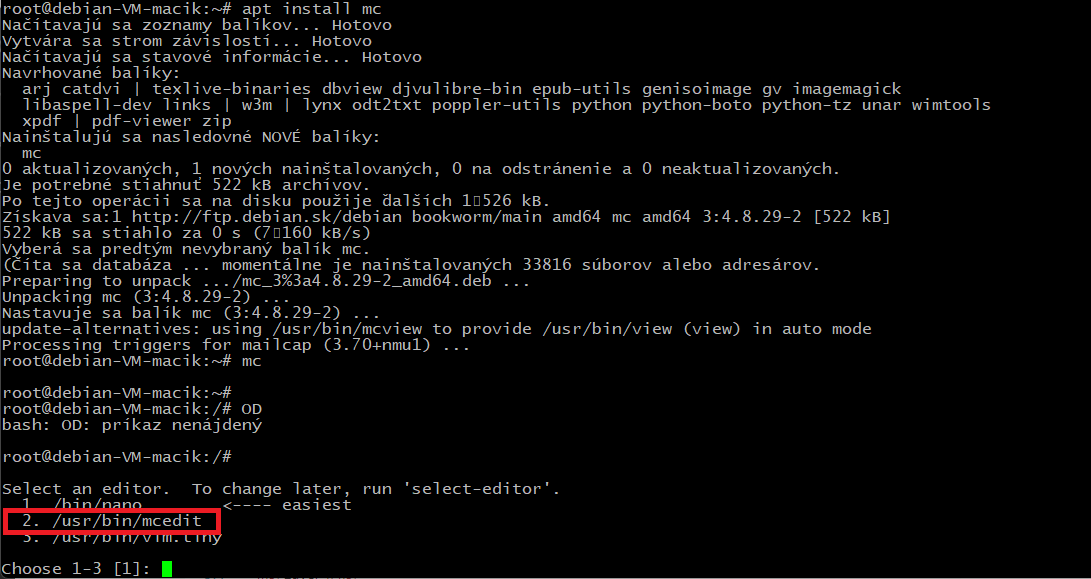
Kedže prvý krát idete použiť testový editor ste požiadaný o výber jedného z troch ktoré sú
momentálne v systéme k dispozícii. Vyberte si editor mcedit - v tomto prípade
je to číslo 2.
-
Ignorujte prosím to čo sa píše v druhom riadku. Vyhľadajte prvý výskyt slova menuentry
a na vyznačené miesta doplne svoj odpod, ročník, skupinu a meno
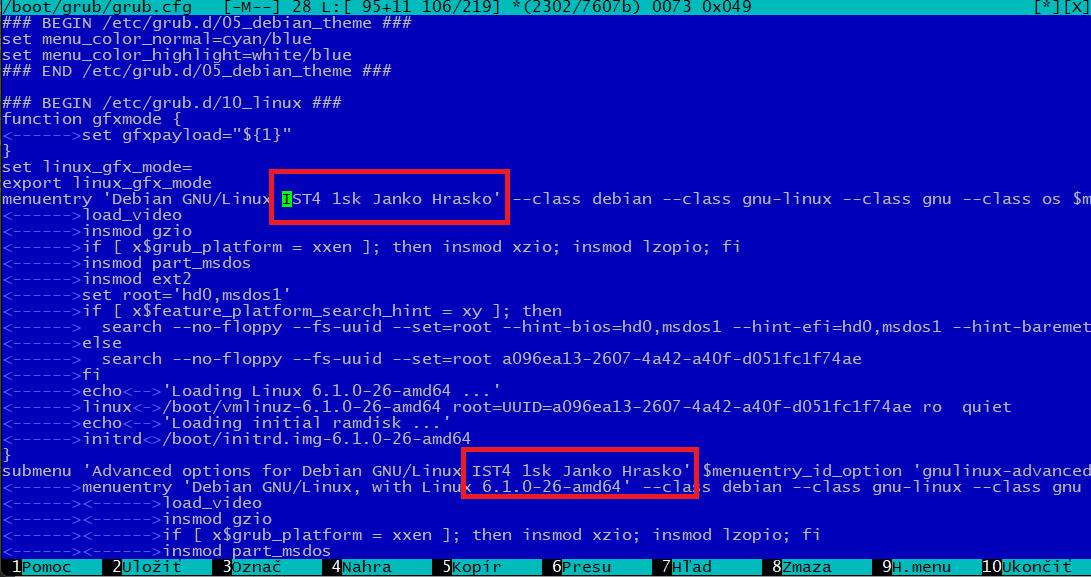
Pozor nesmiete nič zmazať ani prepísať. Ide o konfiguračný súbor boot manažera a ak to neurobíte
dobre tak už normálnym spôsobom debian nenaštartujete.
-
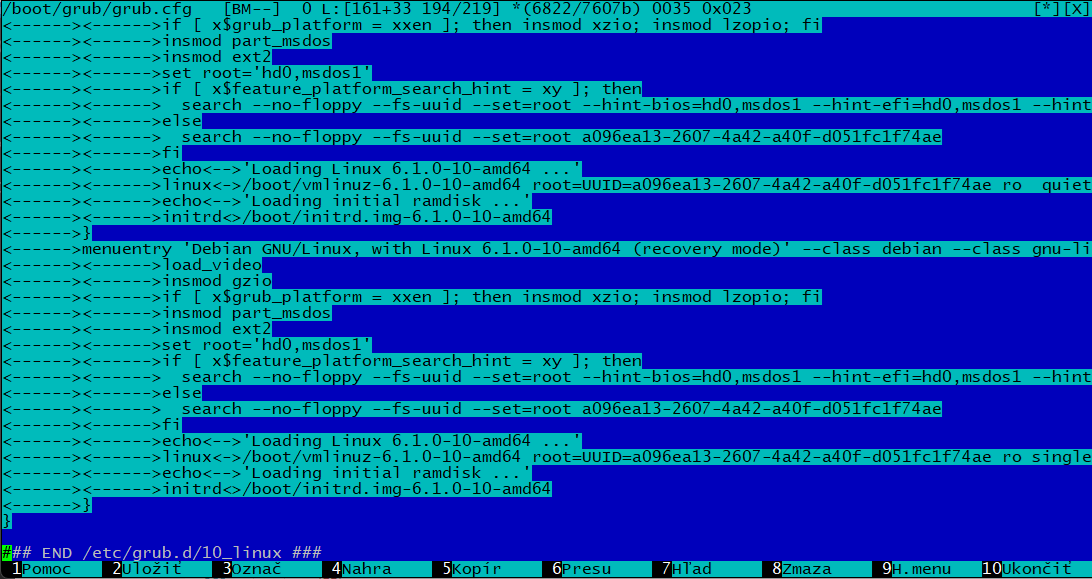
Chodte na začiatok riadku menuentry
Stisnite klávesu F3 a šipkou nadol označte text až po riadok
označený ### END /etc/grub.d/10_linux ###
-
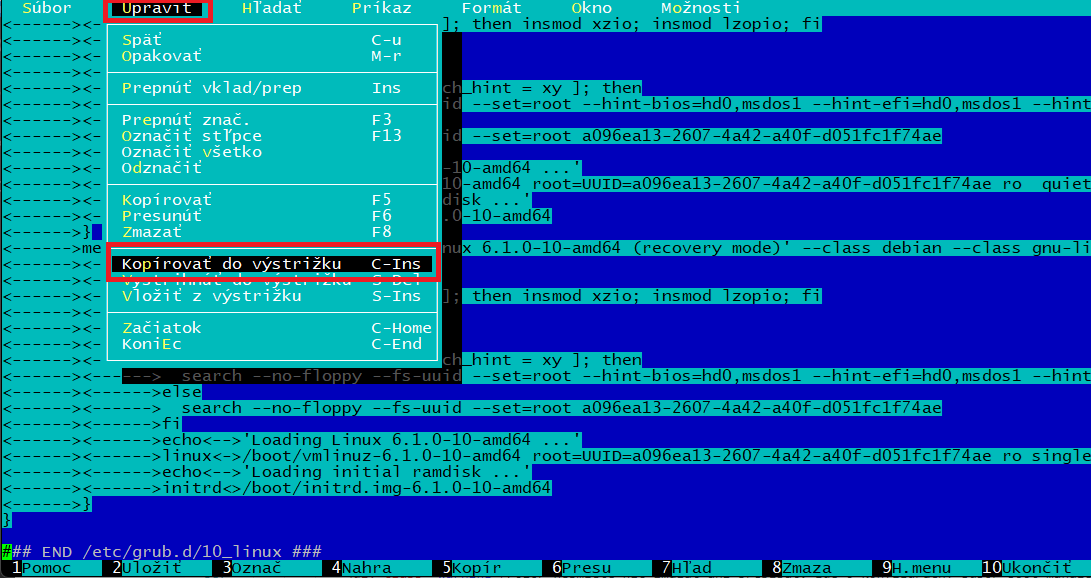
Aktivujte hlavné menu klávesou F9
Vyberte menu Upraviť
a potom vyberte možnosť kopírovať do výstrižku
-
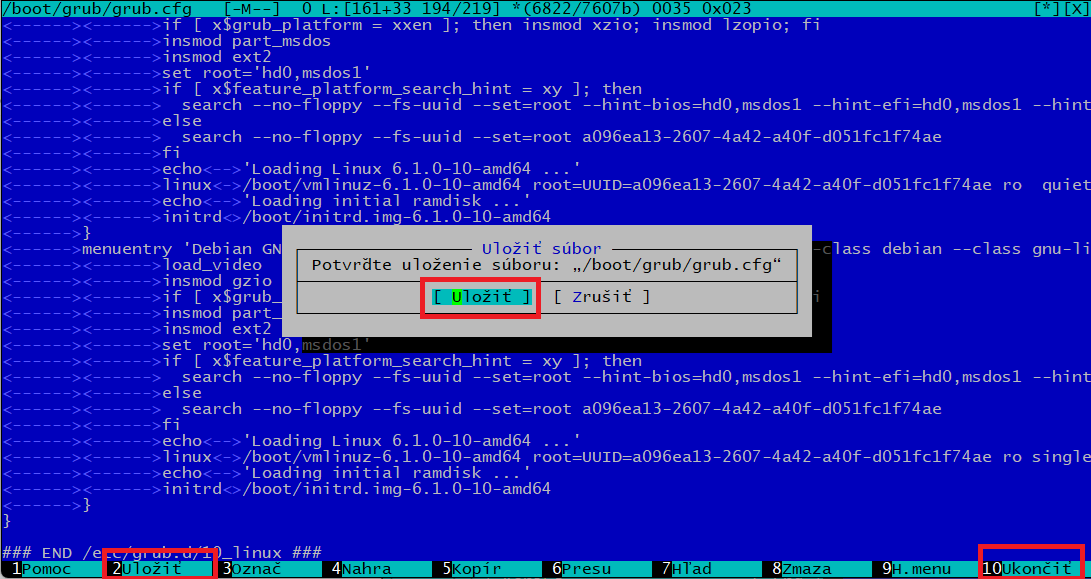
Nakoniec klávesou F2
uložte zmeny do súboru a klávesou F10
editovanie súboru ukončite.
-
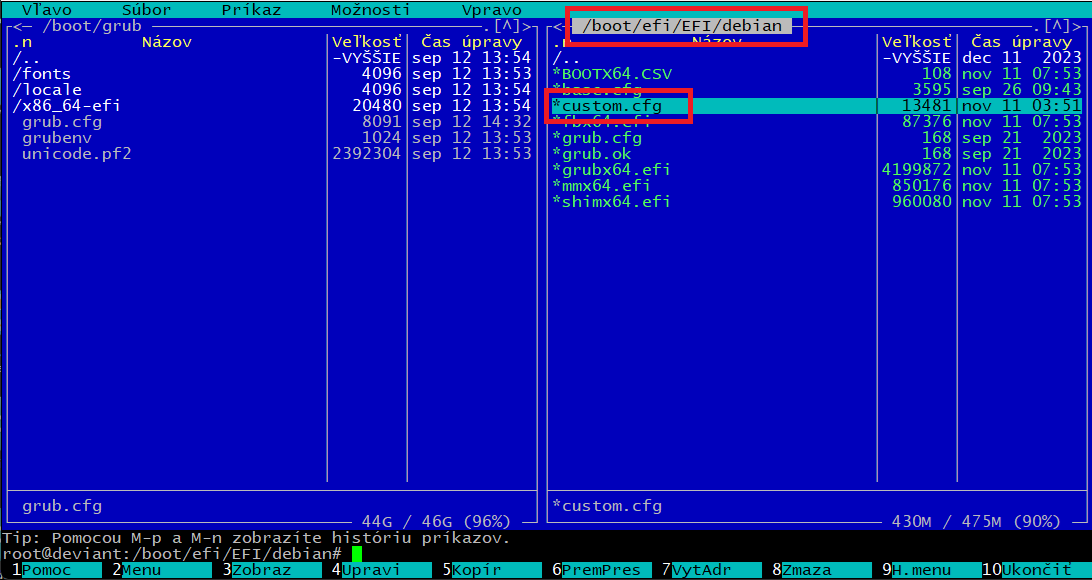
Klávesou TAB sa prepnite do druhého okna
a prejdite do /boot/efi/EFI/debian
-
Tu budeme editovať súbor s názvom custom.cfg
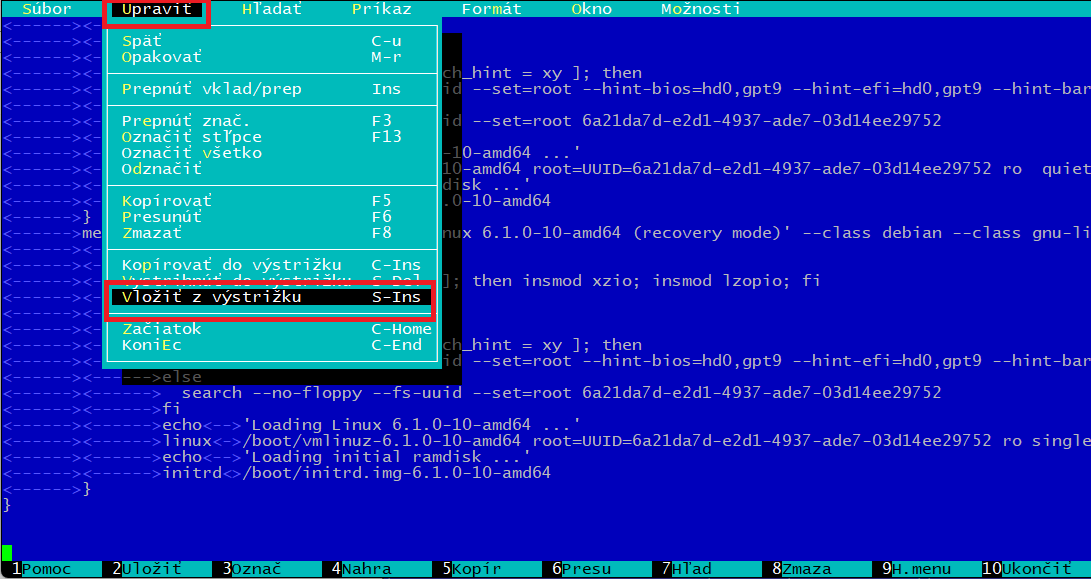
Prejdite na koniec súboru. Vložte tam jeden alebo dva volné riadky
a potom aktivujte hlavné menu. Vyberte príkaz Upraviť
a potom pomocou spríkazu príkazu Vložiť z výstrižku
prilepte svoju konfiguráciu k ostatným žiakom.
Jeden problém je teraz vyriešený. Už vieme čí je to operačný systém a
tiež bol pridaný k ostatným už existujúcim systémov.
-
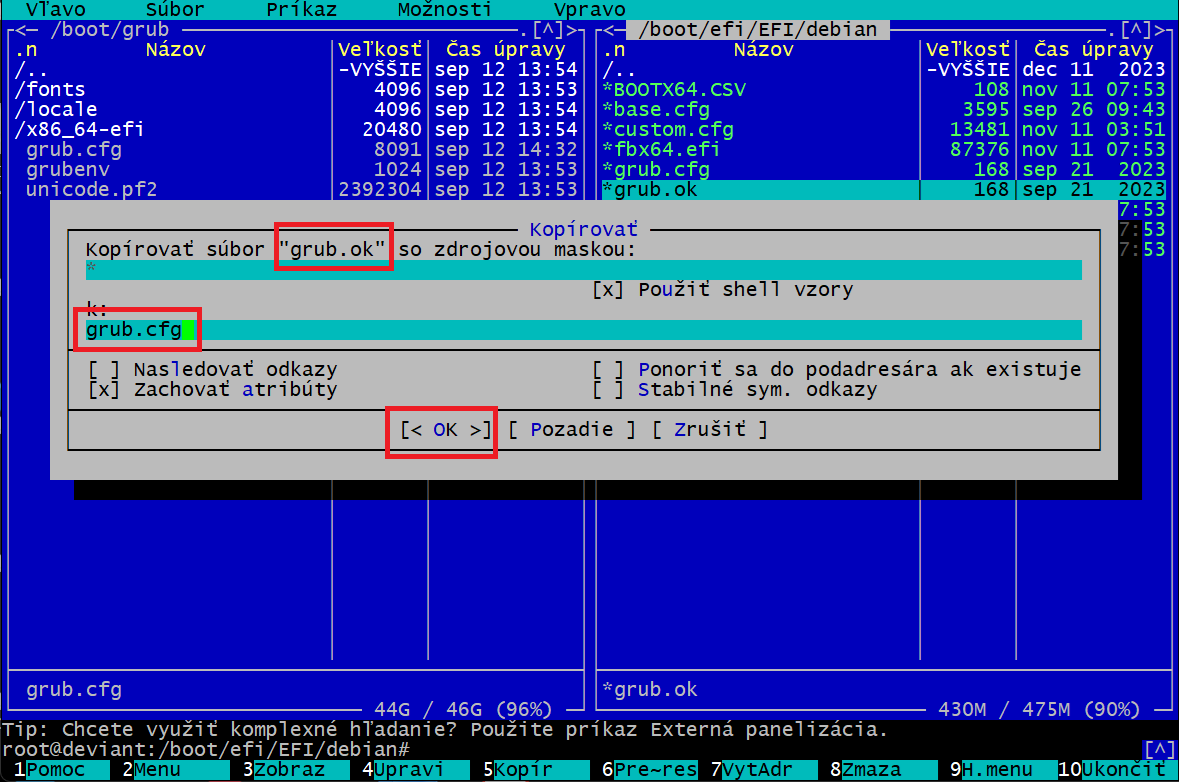
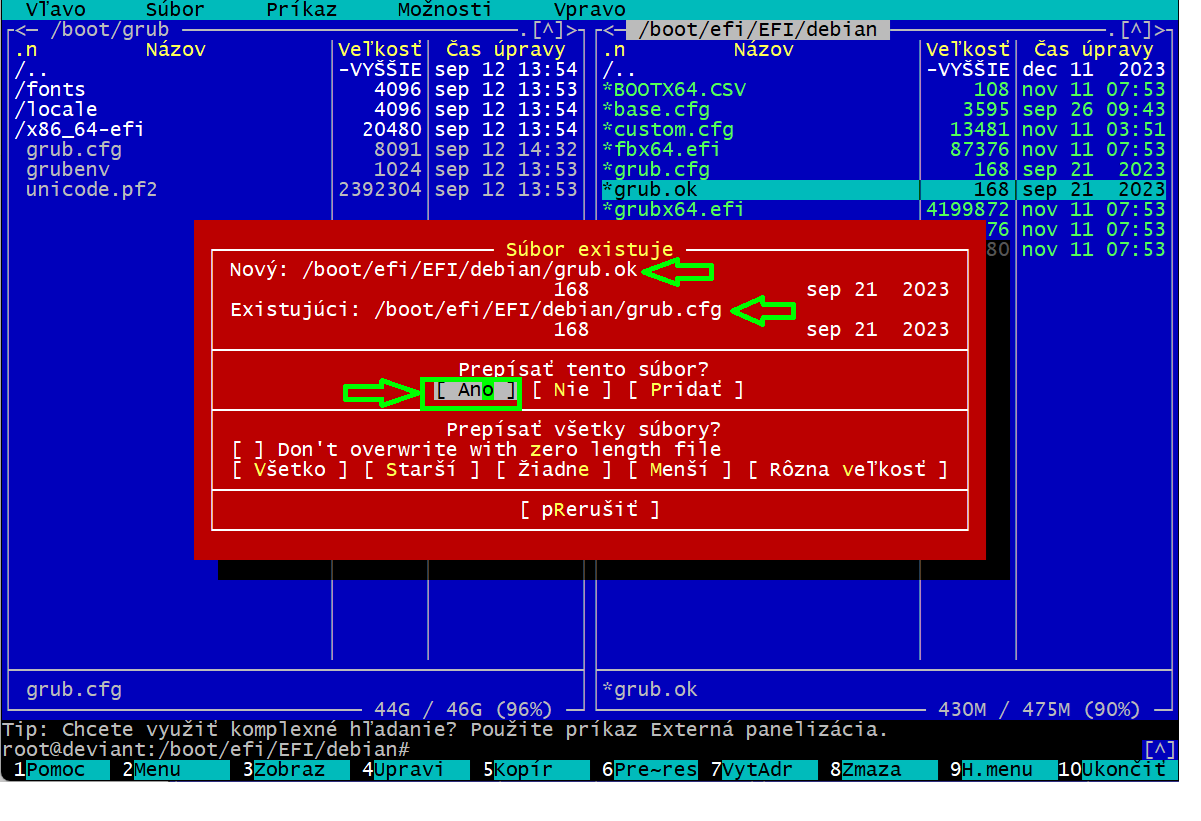
Záverečným krokom konfigurácie je prepísanie súboru
grub.cfg súborom grub.ok
Dôvod je ten že štandartný inštalačný proces nastavuje správanie
boot manažera pre jedného užívateľa. Mi to ale potrebujeme inak.
To správne nastavenie je tam uložené ako grub.ok
Nastavte sa na span.ok
stisnite klávesu F5
Do okna zapíšte meno súboru grub.cfg
Stisnite klávesu Enter
-
Objaví sa červené varovanie že si prepíšete grub.cfg
To je ale presne to čo potrebujeme. Takže sa potvrdí možnosť Ano
-
Konečne sú vyriešené oba problémy. Stroj bude bootovať tak ako to mal pôvodne nastavené
a je pridaný nový debian k pôvodným operačným systémom. Zároveň ale bude jasné kto ho
inštaloval a kto ho bude používať.
root@debian-VM-macik:~reboot
-
root@debian-VM-macik:~poweroff
Záver
Po skončení cvičenia by mal mať každý študent nainštalovaný svoj vlastný server Debian 12.
Čo mám vedieť po skončení cvičenia
- Porozumieť prepínaniu medzi dvomi počítačmi. Vedieť si prepnúť a používať správnym spôsobom pracovnú stanicu a server
- Aktivovať boot menu servera.
- Poznať pojmy ako je pevný disk, USB klúč, partícia disku, boot manažer
- Nainštalovať server Debian 12 na fyzickom počítači. Vysvetliť jednotlivé kroky inštalácie.
- Pamätať si heslo správcu systému
- Nainštalovať si nejaký softvérový balík
- Vedieť základné ovládanie Midnight Commandera
- Vedieť ako zrušiť výber editora pre Midnight editor
- Reštartovať server
- Správne vypnúť server