Router - konfigurácia statického smerovania
Úloha
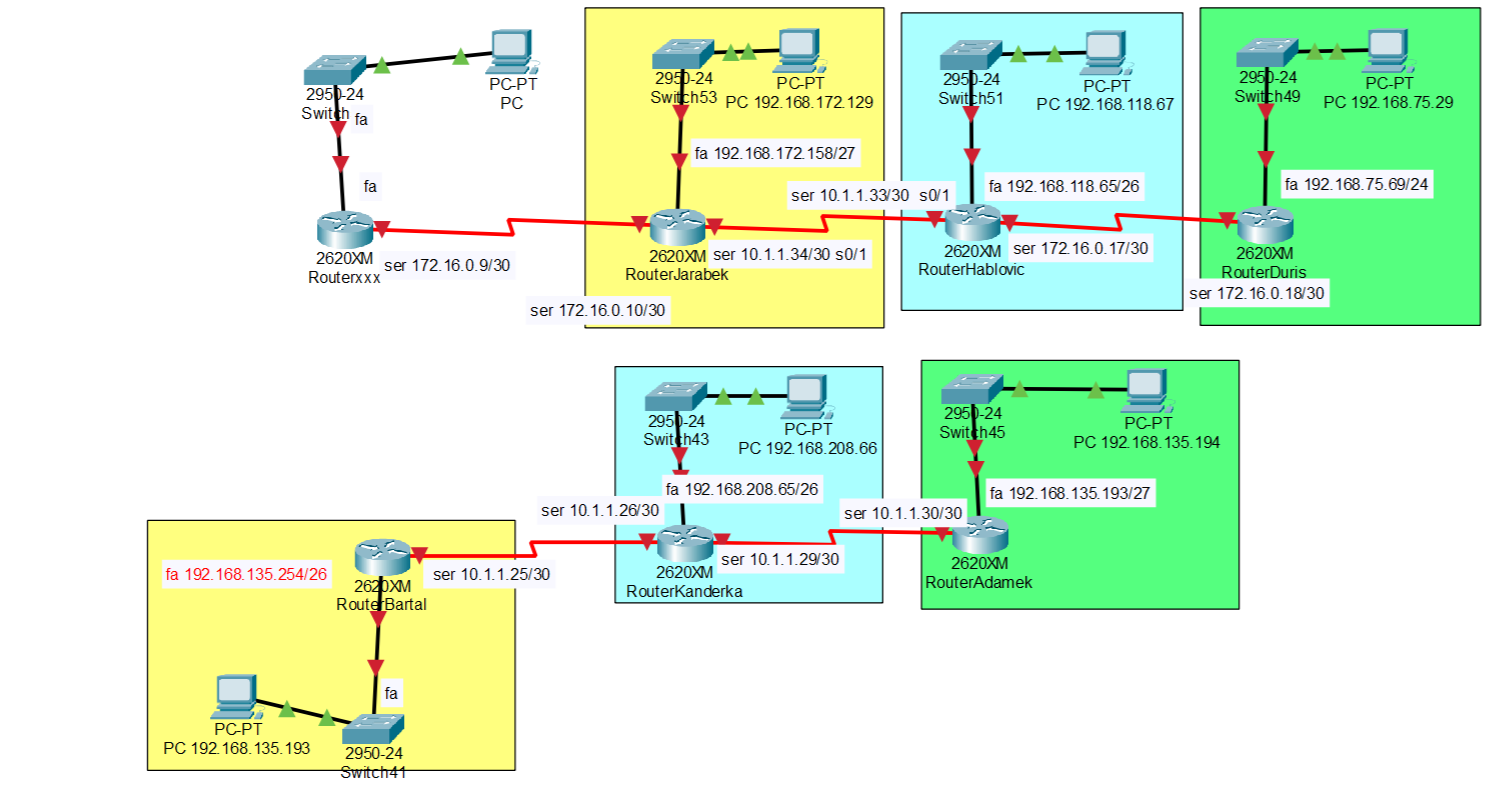
Každý študent si vytvorí vlastnú LAN sieť ktorá obsahuje, router, switch a klientský počítač.
V postupe sú pridelená adresné rozsahy pre jednotlivé časti siete.
Jednotlivé siete budú prepojené sériovými linkami. Aj týmto prepájacím sieťam treba priradiť
adresy podľa zadania. Cieľom je vybudovať malý internetový ostrov ktorý reprezentuje prepojenie
LAN sietí do dvoch WAN sietí.
Teória
Pre úspešné vykonanie a porozumenie o čo ide je dobré si prečítať a pochopiť
Kapitolu 1 a 2 cisco materiálov.
Postup
-
Vytvorte si na lavici svoju vlastnú LAN sieť ktorá sa skladá z nasledovných komponentov - router, switch a jeden klientský
počítač. Na prepojenie svojej LAN použite prepínač a VLAN ziaci.
IP siete je:
- Bartal 192.168.135.192/26
- Kanderka 192.168.208.64/26
- Adámek 192.168.136.192/27
- Jarábek 192.168.172.128/27
- Hablovič 192.168.118.64/26
- Ďuriš 192.168.205.128/26
-
Zistite si adresný rozsah a pridelte IP adresu pre smerovač (router).
Býva to spravidla prvá alebo posledná IP adresa z prideleného rozsahu.
Druhú IP adresu pridelte pre klientský počítač.
-
Upravte konfiguráciu IP adresy na počítači tak že ju pridelíte staticky.
Nezabudnite nastaviť aj východziu bránu.
-
Pripojte sa na prepínač a nastavte pre LAN rozhranie zvolenú IP adresu.
Počítač aj smerovač prepojte do lokálnej siete pomocou prepínača. (použite VLAN žiaci)
Overte komunikáciu medzi počítačom a smerovačom.
-
Pomocou sériového rozhrania sa pripojte na smerovač svojho spolužiaka.
Pre sériové rozhranie treba nastaviť prenosovú rýchlosť, IP adresu a netmasku. Prenosovú rýchlosť nastavte na 1Mb/s.
Celá konfigurácia je popísaná v cisco dokumentácii.
IP siete k prepojeniu sú:
- Bartal < - > Kanderka 10.1.1.24/30
- Kanderka < - > Adámek 10.1.1.28/30
- Jarábek < - > Hablovič 10.1.1.32/30
- Hablovič < - > Ďuriš 10.1.1.36/30
Zistite si názvy rozhraní pomocou príkazov (description možnosť nie je na každom smerovači)
show interfaces summary
show interfaces description
Dohodnite sa kto ktorú IP adresu použije na svojom zariadení. K dispozíciu sú
samozrejeme iba dve IP adresy.
Po nakonfigurovaní opäť overte komunikáciu medzi jednotlivými rozhraniami.
Správne nastavenie rýchlosti zistíte tak že na sérivom rozhraní smerovača sa rozsvieti zelená LED
-
Overte či je možná komunikácia medzi jednotlivými LAN sieťami. Výsledok testu prezentujte vyučujúcemu.
-
príkazom
show ip route
Si prezrite obsah smerovacej tabuľky.
-
Nastavte statický routing, pomocou routing tabulky na svojom smerovači, tak aby ste mali dostupné všetky siete ktoré
sa nachádzajú vo vašej časti učebne. Postupujte podľa cisco dokumentácie.
Podstatné je určiť ktoré siete je potrebné pridať do smerovacej tabuľky. Aké je číslo siete (u sietí s netmaskou /30 to nebude na konci nula,
ale treba to správne určiť). A tiež určiť cez akú adresu sa do tejto siete dá dostať (next hop).
Overte pingnutím že siete sú dostupné
Aby to fungovalo musí byť routing správne nastavený na všetkých smerovačoch ktoré sa podieľajú na prístupe do danej siete
Tu musíte navzájom spolupracovať. Alibistický prístup že chybu má niekto iný nevedie k splneniu úlohy.
Overte komunikáciu medzi klientskými počítačmi vo vašich LAN. Komunikácia musí fungovať nielen do LAN sietí, ale samozrejeme aj
do sietí ktoré slúžia na ich prepájanie.
-
Opäť si nechajte zobraziť obsah routing tabuľky a vysvetlite čo ktorý riadok označuje.
-
Nezabudnite že komunikáciu medzi počítačmi môže kaziť aj firewall.
Ak máte dobre nastavenú IP adresu počítača tak ďalší dôvod prečo nejde odpoveď na ping je
Firewall systému windows. V základnej konfigurácii je totiž zablokovaná odpoveď na ping
Aby počítač s OS windows odpovedal na ping je potrebné pridať do firewalu nové pravidlo
-
Spustite prehliadanie pravidiel Firewall
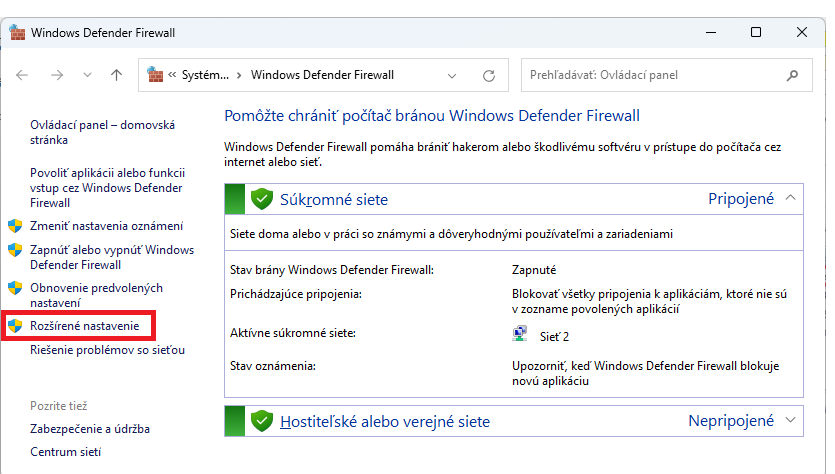 a vyberte si rozšírené nastavenie.
-
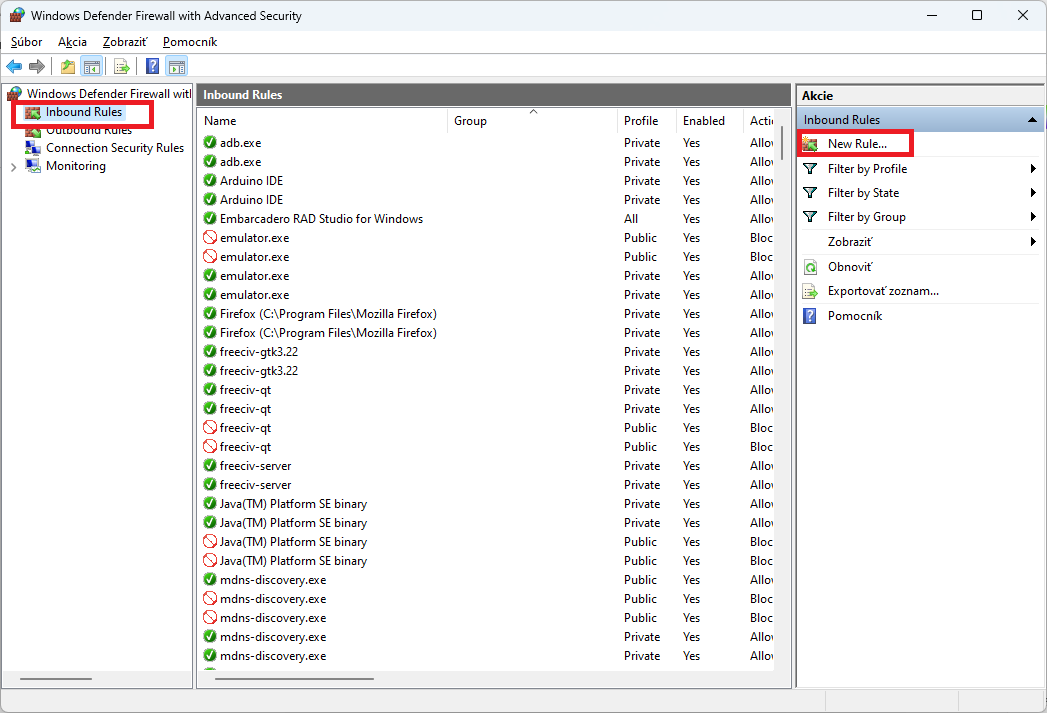
Následné vyberte vstupné pravidlá a zvolte že chcete pridať nové pravidlo
-
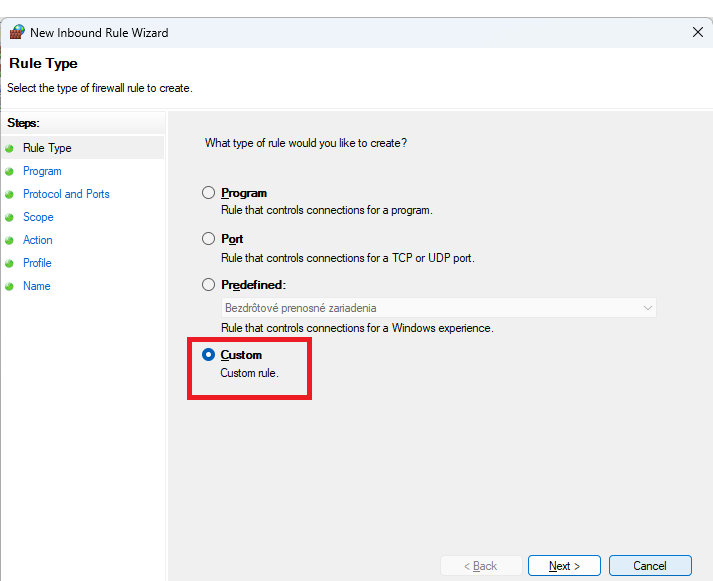
Potom vyberte že pravidlo je typu Custom
-
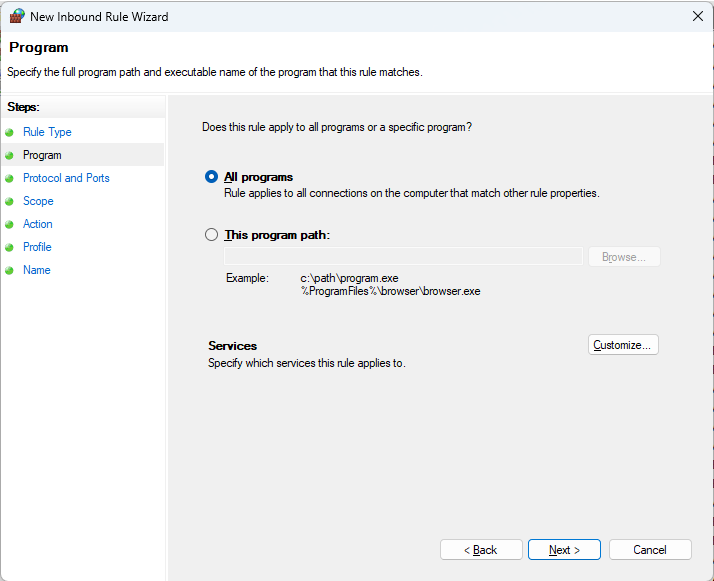
Potom vyberte že pravidlo má platiť pre všetky programy.
-
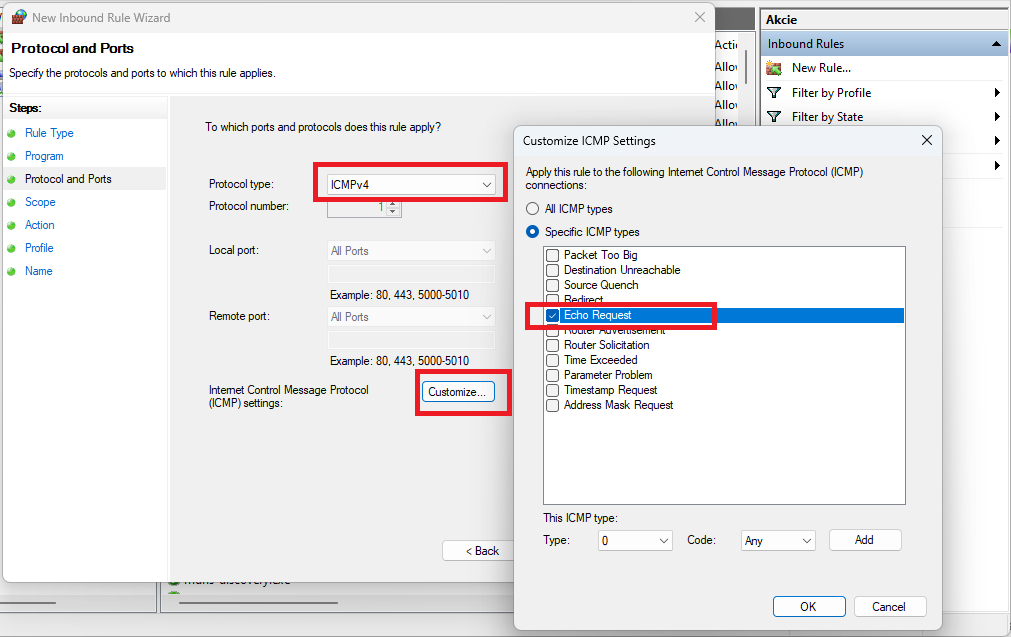
Potom vyberte protokol ICMPv
a pomocou customization nastavenia vyberte možnosť echo
-
Potom už len prejdete nasledovné tri obrazovky a pravidlo pomenujete názvom
Ping
Záver
Po úspešnom absolvovaní cvičenia by ste mali vedieť nakonfigurovať statický routing v menšej LAN. Ďalej by ste mali
konečne prísť na to k čomu sú tie divné výpočty s IP adresou a Netmaskou ktoré po vás boli požadované na predchádzajúcich cvičeniach.
Overienie vedomostí sa bude vykonávať aj pomocou testu v edupage, aj prktickou činnosťou v programe cisco packet tracer.