MOTD a SSH

Úloha

  1. Zistite aké typy bannerov môžete na staviť na prepínači.
  2. Nastavte na prepínači uvítaciu správu message-of-the-day
    ====================================================== Vitajte na prepinaci SW-IST-906-xx Tento prepinac spravuje Meno Priezvisko Trieda ======================================================
  3. Nastavte na prepínači login banner
    ****** Prihlaste sa ak viete ako ******
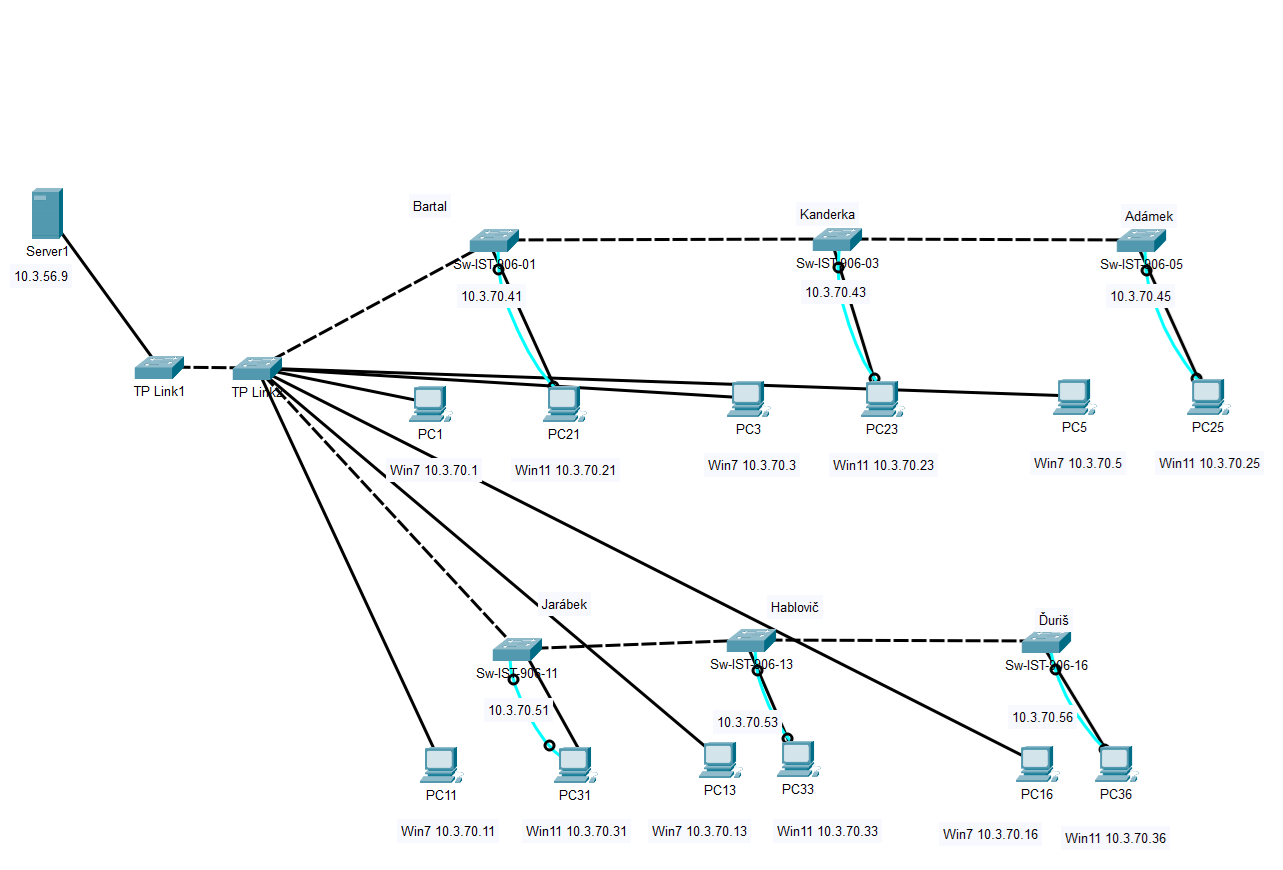
  4. Overte si odhlásením a znova príhlásením že oba banery sa zobrazujú ako majú
  5. Vytvorte uzivateľa admin a nastavte mu heslo cisco s úrovňou privilégií 15.
  6. Nastavte na prepínači prístup prostredníctvom SSH
  7. Overte pripojenie cez SSH pomocou programu putty z vašej žiackej stanice
  8. Prihláste sa na školský server server1 pomocou SSH
  9. Poprepájajte všetky prepínače do topológie podľa obrázka

  10. Skúste pingnúť z prepínača GW pre sieť 10.3.70.0 Potom skúste pingnúť druhú stranu servera www.spsest.sk Nakoniec skúste pingnúť server 10.3.56.9 Vyhodnodte jednotlivé výsledky
  11. Skúste pingat z opačnej strany. Teda zo servera Server1 skúste pingnúť

Teória

Preštudujte si kapitolu Creating a Banner

Pre vytvorenie užívateľa s požadovaným oprávnením a heslo si preštudujte Configuring Username and Password Pairs

Pre nastavenie SSH servera si preštudujte kapitolu Configuring the Switch for Secure Shell

Zoznam použitých príkazov

pa
Príkaz Účel Kategória
enable
Prechod do privilegovaného režimu riadiaci
disable
Návrat do užívateľského režimu riadiaci
configure terminal
Aktivovanie konfiguračného režimu riadiaci
exit
Ukončuje jednu úroveň konfiguračného režimu. riadiaci
end
Ukončuje konfiguračný režim, návrat do privilegovaného režimu riadiaci
{no} ip domain-name domena
Nastaví meno domény na hodnotu domena konfiguračný
crypto key generate rsa
Vygeneruje dvojicu šifrovacích klúčov (privátny a verejný) o zadanom počte bitov konfiguračný
ip ssh version 1|2
Nastaví ssh na zadanú verziu protokolu konfiguračný
ip ssh authentication-retries x
Nastaví počet pokusov na prihlásenie na zadaný počet x∈<0,5> konfiguračný
ip ssh time-out x
Nastaví dobu time-out na zadanú hodnotu x∈<1,120> sekund konfiguračný
{no} username meno password heslo
Vytvorí užívateľa s daným menom a nastaví alebo zruší nešifrované heslo pre prihlásenie konfiguračný
{no} username meno secret heslo
Vytvorí užívateľa s daným menom a nastaví alebo zruší šifrované heslo pre prihlásenie konfiguračný
line vty x y
Aktivuje nastavenie virtuálnych terminálov x∈<0,15> y∈<1,15> riadiaci
login local
Nastaví prihlasovanie prostredníctvom lokálnych užívateľov konfiguračný
show ip ssh
Zobrazí aktuálny stav konfigurácie ssh informačný
show ssh
Zobrazí stav ssh servera informačný
{no} ip default-gateway A.B.C.D
Nastaví IP adresu východzej brány na zadanú adresu A.B.C.D
Alebo priradenú IP adresu zruší
konfiguračný
write memory
Zápis aktuálnej konfigurácie do NVRAM konfiguračný
copy running-config startup-config
Zápis aktuálnej konfigurácie do NVRAM konfiguračný
copy running-config flash:meno_suboru
Zápis aktuálnej konfigurácie na flash: disk do súboru meno_suboru konfiguračný
dir
Výpis súborov a adresárov na flash: disku informačný

Postup

  1. Prihláste sa na prepínač a pomocou príkazu
    Switch#banner ?
    zistite aké rôzne banery sa dajú v systéme nastaviť
  2. Podľa dokumentácii v teórii nastavte motd a login banner
  3. Vytvorte užívateľa admin a nastavte mu secret heslo cisco
  4. Zadajte domenu sosst.sk
  5. Vygenerujte privátny a verejný RSA klúč dlžku nastavte na 1024 bitov
  6. nastavte verziu SSH na hodnotu 2
  7. Pre vty 0 až 4 povolte login prostredníctvom lokálneho účtu admin
  8. Spustite si putty a overte či sa dokážete prihlásiť cez SSH službu. Nezabudnite si prepojiť počítač a prepínač priamim káblom
  9. Zapojte počítač opäť do školskej siete
  10. Poprepájajte prepínače v učebni podľa obrázka v zadaní
  11. Pomocou programu putty sa prihláste na školský server svojím prihlasovacím menom a heslom
  12. Z tohoto servera sa pokúste prihlásiť opäť pomocou ssh k svojmu prepínaču. Toto by nemalo byť úspešné a preto pokus o pripojeni ukončite klávesou Ctrl+C
  13. Pokúste sa identifikovať kam až funguje IP konektivita smerom zo servera k prepínaču.
  14. Prepnite sa na program putty ktorý je pripojený na prepínač prostredníctvom konzolového kábla port COM1 A opäť sa pokúste identifikovať kam až funguje IP konektivita smerom z prepínača na server.
  15. Z pozorovaných zistení nájdite chybu v konfigurácii prepínača a opravte ju.
  16. Novú konfiguráciu si uložte na flash: disk pod názvom priezvisko-ssh.cfg

Záver

Výsledkom je nastavený prepínač ktorý je schopný vzdialenej správy. Má nastanené uvítacie správy tak, aby bol užívatateľ prihlásený informovaný kam sa prihlasuje. Prepínač má aktivovaný SSH server aby bola možná bezpečná šifrovaná komunikácia. Nakoľko školský server má verejnú IP adresu a vystupuje v sieti internet pod doménovým menom www.sosst.tk týmto pádom je možné spravoať prepínače na dialku z ľubovolného miesta na svete kde je k dispozícii internetové pripojenie.