Grafické programy, druhy, možnosti, ovládanie
Úloha
-
Nakreslite priložený obrázok v programe Skicár
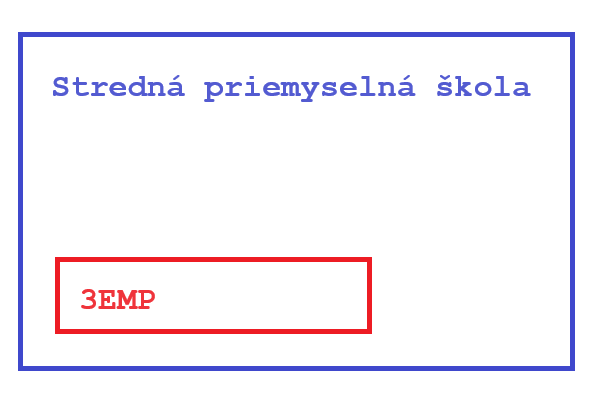
-
Uložte obrázok v rôznych formátoch a porovnajte obrazovú kvalitu versus veľkosť súboru.
-
Nakreslite priložený obrázok v programe MS Word
Teória
Existujú dva rôzne spôsoby vytvárania a ukladania obrázkov. Jeden je rastrový/bitmapový,
druhý je vektorový. Typickým program ktorý používa prvý spôsob je súčasť OS Windows Skicár
Druhý spôsob sa využíva napríklad v programe MS WORD.
Postup
-
Otvorte program skicár. Nastavte veľkosť plochy obrázka na 600 x 400 bodov (pixelov)
-
Pomocou nástrojov nakreslite obrázok zo zadania úlohy
-
Vypočítajte akú veľkosť bude mať obrázok ak ho uložíme v 24bitovom bmp formáte
-
Uložte obrázok na svoj disk h: vo formáte BMP zvolte nalepšiu možnú farebnú hĺbku (24bitov)
porovnajte skutočnú veľkosť súboru s vypočítanou hodnotou.
-
Uložte obrázok na svoj disk h: vo formáte BMP zvolte 16 farebnú bitovú mapu
Samorejme použite na uloženie iný názov súboru, tak aby predošlý obrázok zostal zachovaný. Porovnajte veľkosť súboru a kvalitu zobrazenia.
-
Otvorte si opäť obrázok vo formáte BMP ktorý ste uložili v bode 4
-
Tentoraz uložte obrázok vo formáte JPG. Meno obrázka v tomto prípade dajte také aby ste vedeli že je to JPG formát.
Porovnajte veľkosť súboru a kvalitu zobrazenia.
-
Otvorte si opäť obrázok vo formáte BMP ktorý ste uložili v bode 4
-
Tentoraz uložte obrázok vo formáte GIF. Meno obrázka v tomto prípade dajte také aby ste vedeli že je to GIF formát.
Porovnajte veľkosť súboru a kvalitu zobrazenia.
-
Otvorte si opäť obrázok vo formáte BMP ktorý ste uložili v bode 4
-
Tentoraz uložte obrázok vo formáte PNG. Meno obrázka v tomto prípade dajte také aby ste vedeli že je to PNG formát.
Porovnajte veľkosť súboru a kvalitu zobrazenia.
-
Možno sa to niekomu javí divné ale dodržte presne hore uvedený postup.
-
Vyberte ten súbor ktorý poskytuje najlepšiu kvalitu a pritom zaberá najmenej miesta. Svoje rozhodnutie konzultujte s vyučujúcim.
Možno s ním nebude súhlasiť a ukáže aj prečo. Najoptimálnejší súbor si ponechajte na disku, ostatné súbory vymažte.
-
Nakreslite, ten istý obrázok v programe MS Word.
Záver
Po absolvovaní tohoto cvičenia by ste mali vedieť vysvetliť ako je ktorý typ obrázoka uložený (komprimovane/nekomprimovane, stratovo/ bezstratovo)
a čo to znamená. Aký to má vplyv na kvalitu zobrazenia a na veľkosť súboru.
Ďalej by ste mali vedieť vysvetliť rastrový a vektorový formát. A povedať aké má čo výhody a nevýhody.
Otázka pre počítačových expertov. Prečo je v postupe taký divný spôsob ukladania a jednoducho iba
uložiť postupne BMP, PNG, GIF, JPG?