Vytvorenie domeny

Úloha

Pridajte na server novú úlohu role

  1. Aktualizujte systém
  2. Pridajte Active Directory Domain Service
  3. Nastavte Active Directory Domain Service
  4. Na užívateľský počítač (nachádza sa na stole) nainštalujte svoj Windows 10 Vytvorte lokálneho užívatela admin a nastavte mu heslo Passw0rd
  5. Nastavte si statickú IP adresu 10.3.11.čísloPracoviska + 40
  6. Vo Windows boot manažéri užívateľskom počítači pridajte k informácii Windows 10 aj odbor, triedu a meno rovnako ako je to aj na spodnom počítači
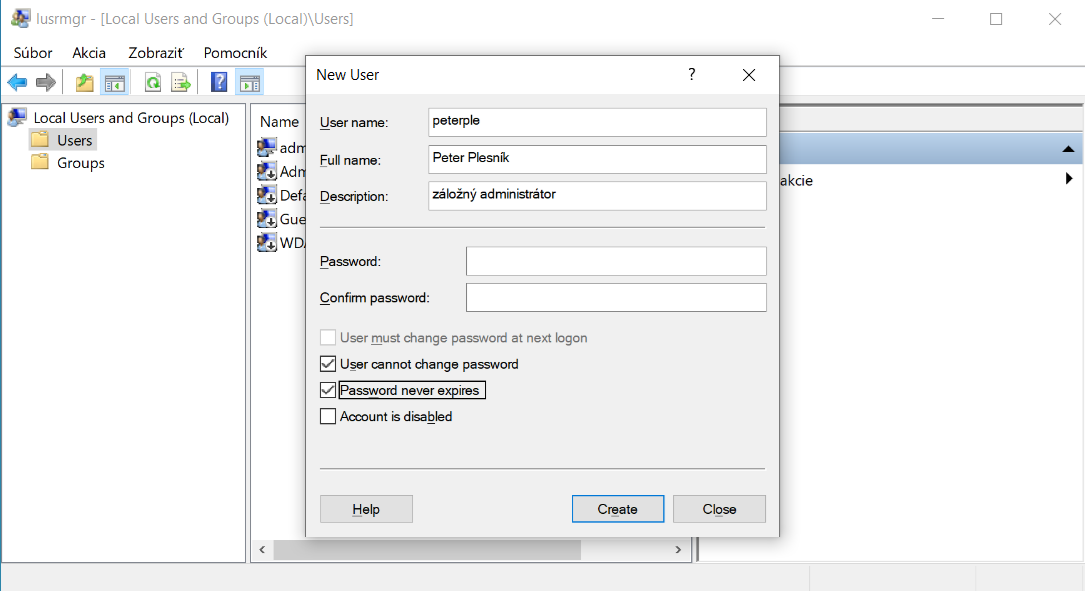
  7. Rovnako ako v serveri aj tu vytvorte záložného administrátora s menom peterple full name má byť Peter Plesník a description má byť záložný administrátor Nastavte aby si nemusel zmeniť heslo po prihlásení a aby mu nikdy nevypršalo. Pridajte ho do skupiny Administrators Potom zavolajte vyučujúceho aby si prišiel nastaviť heslo
  8. Potom čo vyučujúci potvrdí že záložný administrátor je správne vytvorený tak si nastavte svoje vlastné administrátorské heslo.

Teória

Pred inštaláciou AD je potrebné aby boli splnené určité veci. Niektoré sme nastavili na predchádzajúcom cvičení (Statická IP adresa, meno servera, heslo pre účet Administrator). Systém ktorý sa ale objaví v sieti by mal byť aktualizovaný aby nebol okamžite po inštalácii zraniteľný. Aktualizácie sa nerobia na serveri automaticky ale na žiadosť administrátora. Preto ako prvé vykonáme aktualizáciu systému ešte predtým než server včleníme do siete. Najrýchlejšie sa to dá aktivovať zo server managera

Postup

  1. Ako prvé dajte aktualizovať systém na svojom windows serveri. Táto operácia bude trvať dlhú dobu. Preto sa bude pokračovať vytvorením užívateľského počítača s Windows 10 ktorý je hore na stole. Iba z času načas skontrolujte proces aktualizácie, nakoľko po jeho dokončení bude treba server reštartovať.
  2. Od vyučujúceho dostanete USB klúč. Skontrolujte či je to funkčný Ventoy multiboot klúč. Ďalej skontrolujte či sa tam nachádza inštalačný obraz systému Windows 10. Ak nie, skopírujte si ho z USB klúča suseda. Alebo sa pripojte na školský server \\10.3.56.9 a inštalačný iso súbor nájdete v U:\plesnik\ISO
  3. Po prekopírovaní vložte USB klúč do horného počítača. Prepnite sa tlačítkom na KVM prepínači na horný počítač (momentálne nelogicky označenom server). Zapnite počítač a nabootujte z USB klúča
  4. Rozbehnite inštaláciu Windows 10 Pro. Inštaláciu môžete robiť samostatne až do bodu kde sa prideluje diskový priestor. Nastavenie si robte podľa vlastného uváženia. Tento Windows 10 bude výhradne pre výuku v predmete SXT počas tretieho ročníka a nebude ho používať nikto iný.
  5. Pri voľbe diskového priestoru privolajte vyučujúceho, ktorý vyberie a pridelí diskovú kapacitu pre inštaláciu.
  6. Inštaláciu Windows 10 samostatne dokončite. Postupujte tak aby bol užívateľský počítač určený na prácu vo firme alebo škole (žiadne konto Microsoft). A užívatelia sa budú pripájať k doménovému serveru ktorý sa dole práve aktualizuje - skontrolujte či ho netreba reštartovať.
  7. Pri inštaláci vytvorte užívateľa admin a nastavte mu heslo Passw0rd
  8. Dokončite inštaláciu.
  9. Nastavte statickú IP adresu 10.3.11.čisloPracoviska +40
    Netmasku nastavte na 255.255.0.0
    Gateway nastavte na 10.3.56.1
    DNS nastavte na IP adresu svojho servera.
    Alternatívny DNS zostane bez nastavenia
    !!!!! Toto je dôležité !!!!! Ak to nebude dobre nastavené. Nepridáte užívateľský počítač do domény
  10. Po nastavení IP adresy overte komunikaciu so serverom pomocou príkazu ping
  11. Spustite si príkazový riadok ako administrator. Zadajte príkaz
    bcdedit
    a pozrite si ako je aktuálne boot manažer nastavený.
  12. Nastavenie zobrazovania boot menu
    bcdedit /set {bootmgr} displaybootmenu yes
  13. Nastavenie času zobrazenia menu
    bcdedit /timeout 999999
  14. Nastavenie triedy a mena do poľa description.
    bcdedit /set {current} description "Windows 10 3A ISTx Meno Priezvisko"
  15. Spustite si konzolu na správu užívateľov príkazom lusrmgr.msc
  16. Vytvorte užívateľa peterple
    Nastavte všetko ako vidíte na obrázku. Prihlasovacie meno peterple Plné meno je Peter Plesník. Popis je záložný administrátor Ďalej nastavte aby si sizívateľ nemohom meniť heslo a aby mu nikdy nevypršala platnosť.
  17. Po vytvorení užívateľa pridajte užívateľa peterple do skupiny Administrators
  18. Privolajte vyučujúceho.
  19. Po odsúhlasení konta vyučujúcim si zmente heslo na užívateľovi admin na svoje vlastné. Je to preto aby sa vám do vášho windowsu už nemohol nikto dostať pomocou univerzálneho hesla
  20. Nastavte si nejaké zmysluplné meno pre klientský počítač.